Synology ActiveProtectで実現する次世代バックアップ体制~物理サーバー復元編~
はじめに
前回は「復旧訓練編」として、バックアップの有効性を検証する重要性についてご紹介しました。
Synology ActiveProtectで実現する次世代バックアップ体制~復旧訓練編~
しかし、実際のインシデント発生時には「テスト環境での起動確認」ではなく、本番環境への完全復元が求められます。
・ランサムウェアにより物理サーバーが暗号化された
・マザーボード故障によりサーバーが起動しない
・誤操作によりシステム領域を破損した
このような状況では、迅速かつ確実に物理環境へ戻せるかどうかが事業継続の分かれ目になります。
本記事では、Synologyの統合バックアップアプライアンスSynology ActiveProtect を活用し、
取得済みバックアップから物理サーバーへ復元する手順を解説します。
復元オプション
ActiveProtectがサポートする復元手段は、取得したバックアップ対象ごとに選べる方法が異なります。
主要な復元オプションは以下の通りです。今回は物理サーバーの復元をご紹介いたします。
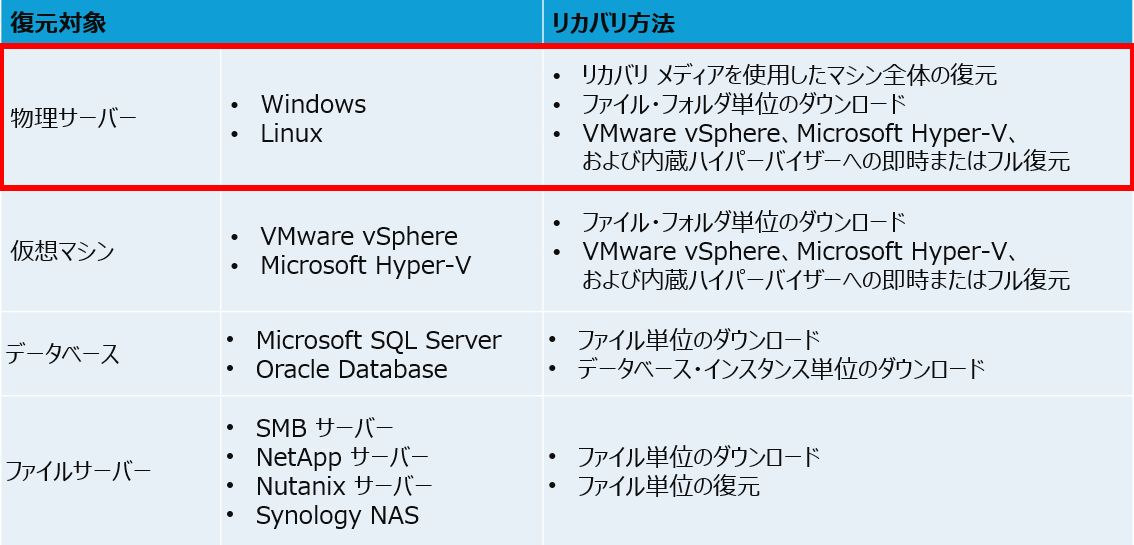
その他の復元オプションはSynology HPをご確認ください。
https://kb.synology.com/ja-jp/APM/help/APM/Recovery_cheat_sheet?version=1_0
リカバリメディアを使用したマシン全体の復元
まずはリカバリメディアを使用したマシン全体の復元(ベアメタル復元)の手順をご紹介いたします。
なお、「ファイル・フォルダ単位でのダウンロード」および「仮想環境(VMware vSphere、Microsoft Hyper-V)への復元」については、次回の仮想マシン復元編でご紹介します。
1. リカバリメディアの作成
物理サーバーのベアメタル復元を行うためには、事前にリカバリメディア(ブート用メディア)を作成しておく必要があります。
リカバリメディアはISOファイル形式またはUSBメディアで作成が可能です。今回はUSBメディアを作成する手順をご紹介します。
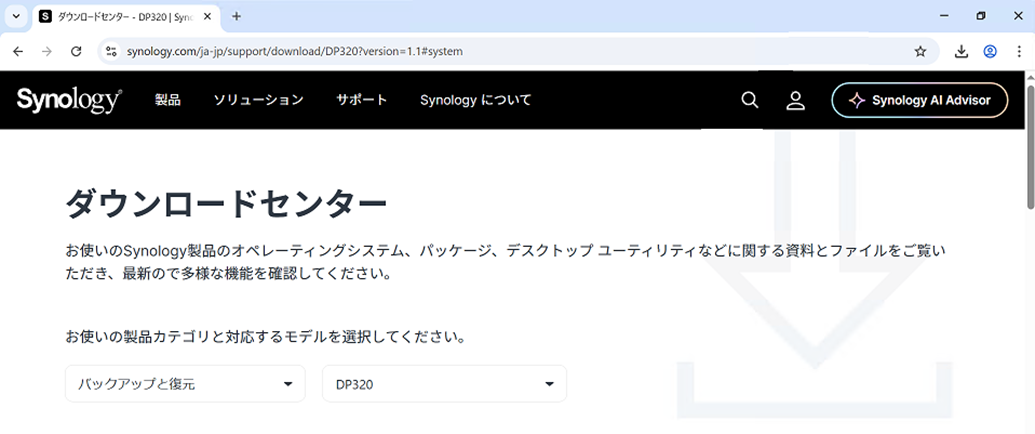
・Synology公式サイトよりサポート→ダウンロードセンターへアクセスします。
ダウンロードセンター: https://www.synology.com/ja-jp/support/download
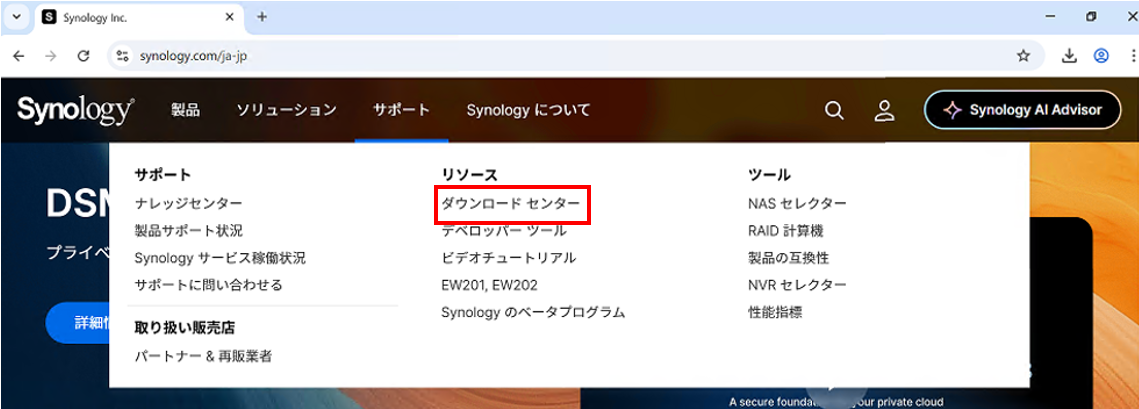
・「バックアップと復元」カテゴリから、該当する Synology ActiveProtect のモデルを選択します。
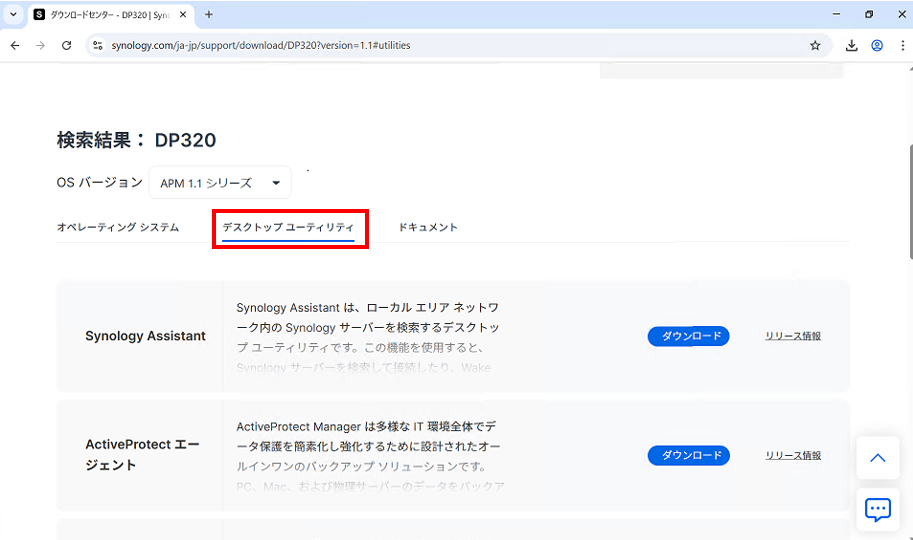
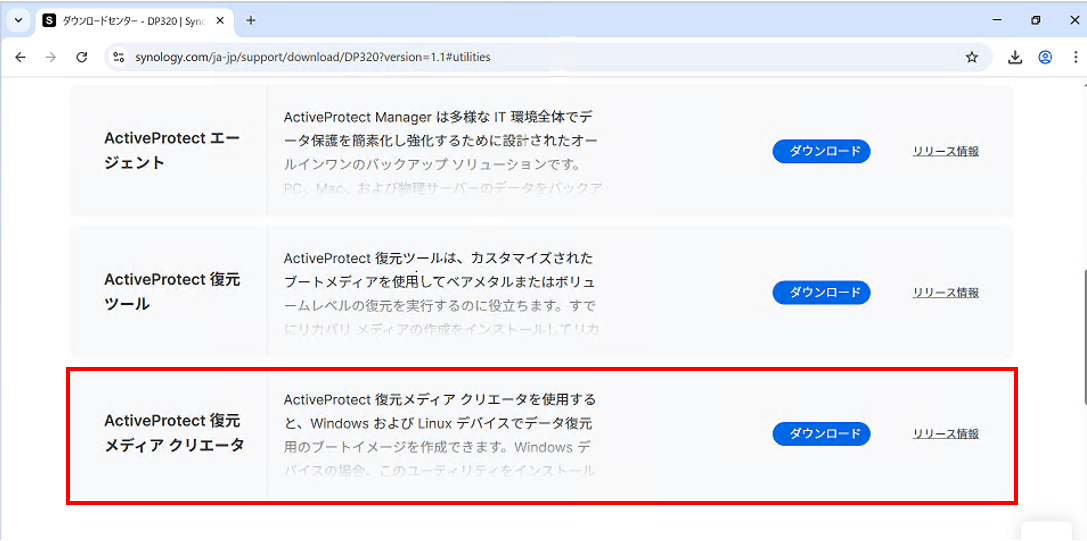
・「デスクトップユーティリティ」より、「ActiveProtect 復元メディアクリエータ」をダウンロードします。
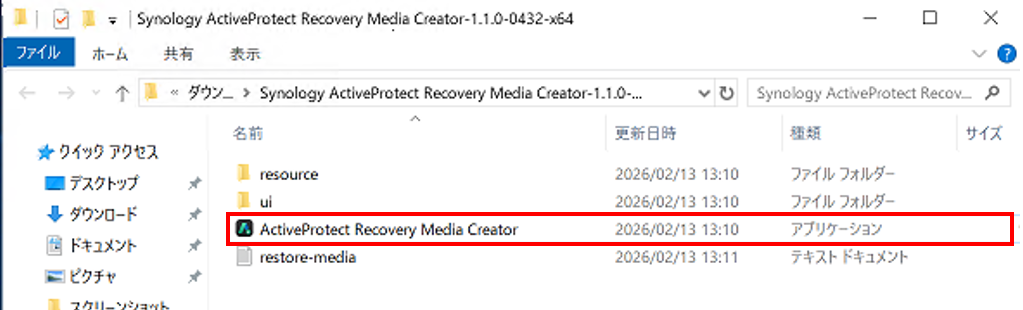
・ダウンロードしたzipファイルを展開し、「ActiveProtect Recovery Media Creator」を起動します。
・USBメディアまたはISOメディアのいずれかの形式を選択し、「作成」をクリックします。
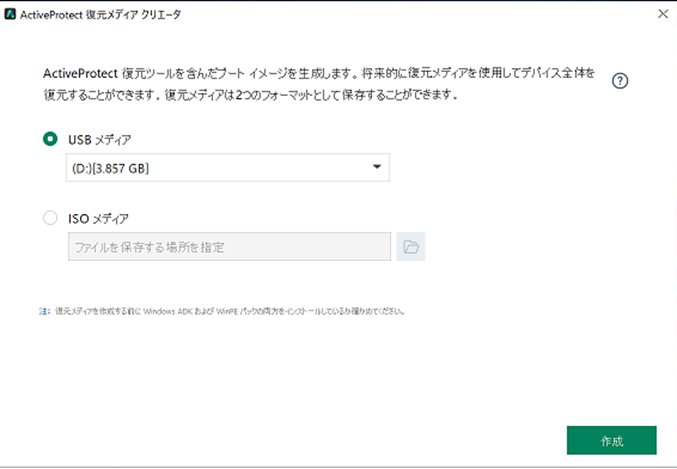
リカバリーメディアを作成するには、事前にWindows Assessment and Deployment Kit(ADK)およびWindows Preinstallation Environment(Windows PE)がインストールされている必要があります。
未インストールの場合は、リカバリーメディア作成時にインストール手順が案内されますので、画面の指示に従ってセットアップを実施してください。
※Windows ADK をインストールする際は、「Deployment Tools」コンポーネントを必ず含めるようご注意ください。
・USBメディアは自動的にフォーマットされ、作成が完了します。
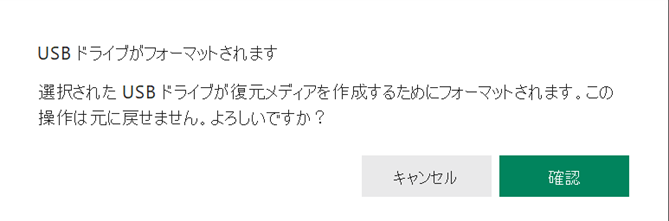
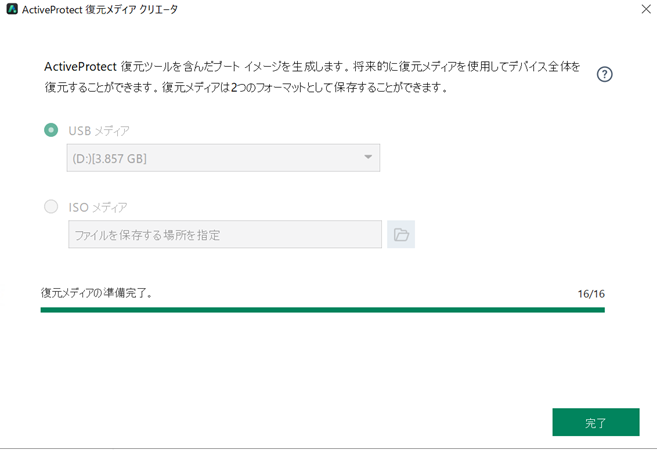
リカバリーメディア作成時のドライバ組み込みについて
リカバリーメディアはWindows PEをベースに動作するため、標準で含まれていないNICやRAIDコントローラは認識されない場合があります。そのため、可能であればリカバリーメディア作成時に、対象サーバーで使用しているNICおよびRAIDドライバを事前に組み込んでおくことを推奨します。
復元時にイメージをマウントした後、WinPE を起動してから ActiveProtect 復元ツール > ドライバの読み込みでデバイスにインストールできます。
2. マシン全体の復元(ベアメタル復元)
リカバリーメディアの作成が完了したら、そのメディアを使用して復元対象サーバーを起動します。
復元対象のサーバーにリカバリメディア(今回はUSBメディア)を挿入し、USBブートでサーバーを起動します。
・ActiveProtectManagerに接続の画面が表示されましたら、ActiveProtectのIPアドレス、アカウント、パスワードを入力して「次へ」をクリックします。「この接続は安全ではありません」と表示される場合がありますが、「とにかく続行する」を選択して進みます。
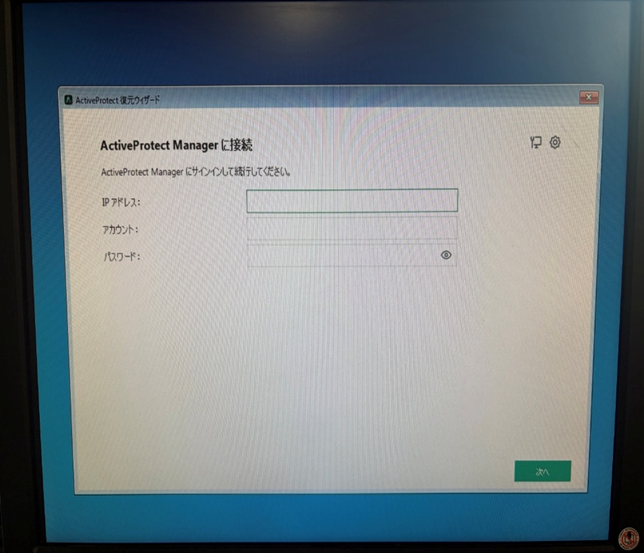
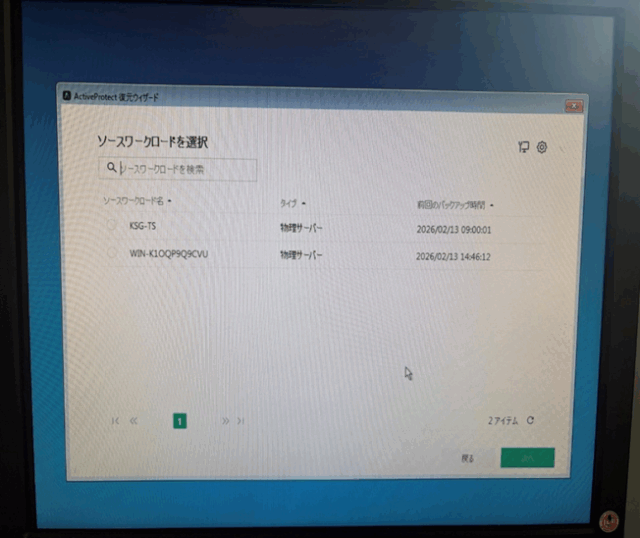
・復元したいワークロードを選択し、「次へ」をクリックします。
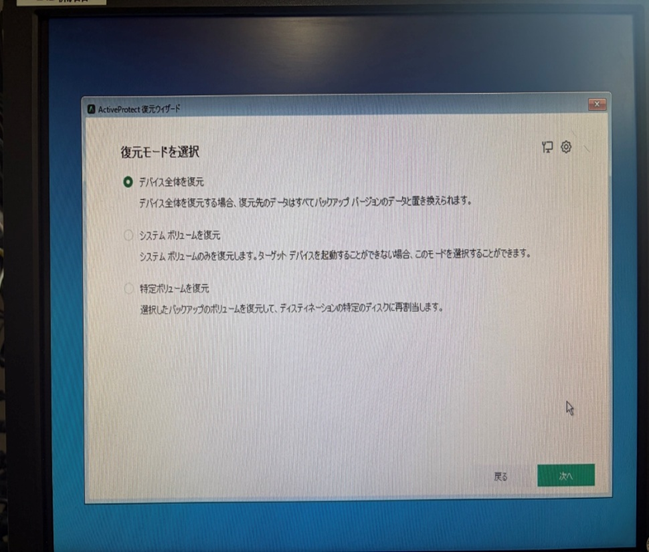
・復元モードを選択します。今回は「デバイス全体を復元」を選択します。
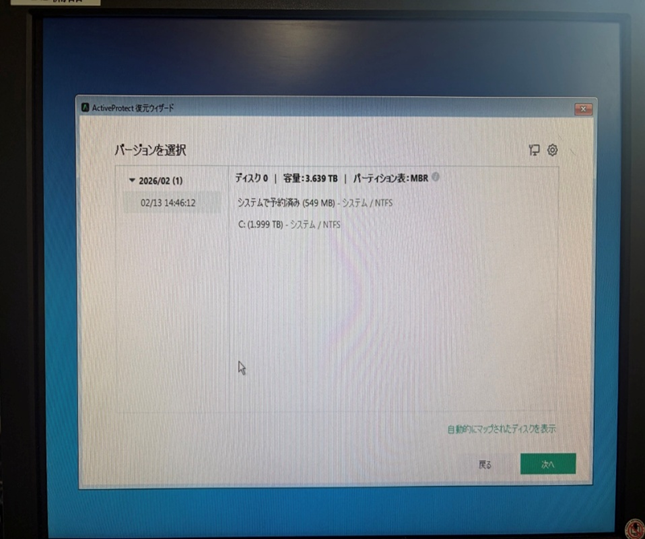
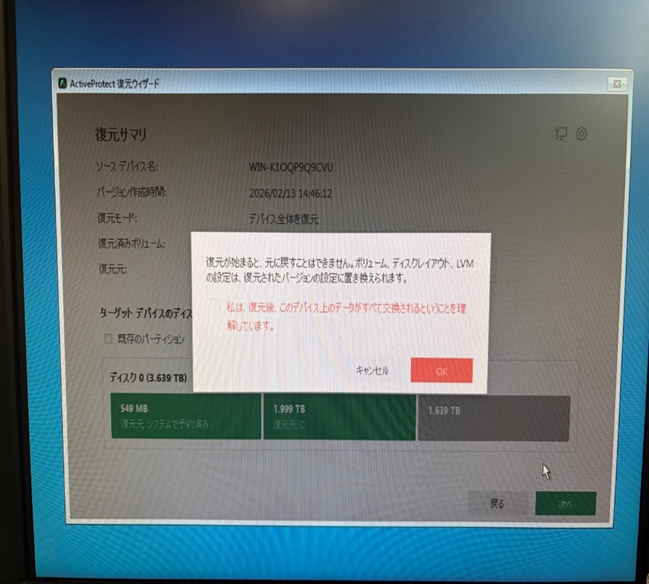
・復元したいバックアップバージョンを選択します。続行すると、「このデバイスがバックアップデータで上書きされる」旨の警告が表示されます。内容を確認のうえ、復元を実行します。
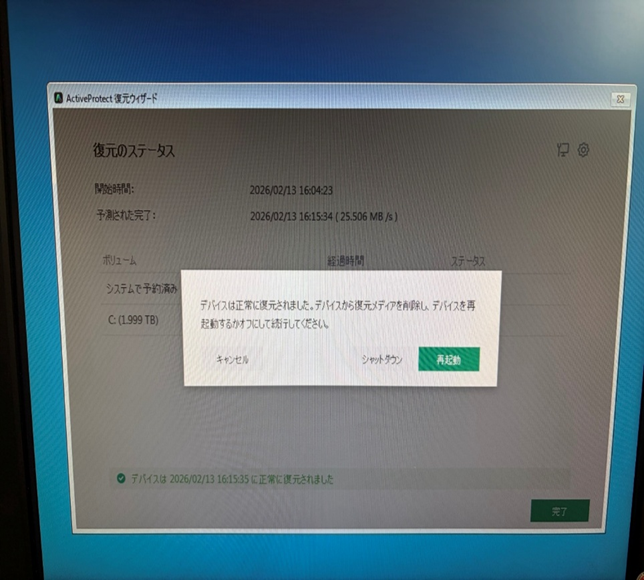
・復元完了時、「デバイスが正常に復元されました」と表示されます。
再起動後、OSが正常に起動すること、およびサーバーデータが復元されていることを確認してください。
おわりに
いかがでしたでしょうか。
バックアップはただ取得しておくだけでは意味がありません。定期的な復旧訓練を行うことも大事ですが、
本番環境への確実な復元手順と方法を理解し、組織内で共有・検証しておくことが事業継続に直結します。
Synology ActiveProtectは、
- ベアメタル復元
- ファイルレベル復元
- 仮想即時復元
- 環境横断復元
といった多様な復元オプションを備えることで、あらゆるシナリオに対応できる復旧基盤として活用可能です。
ぜひ、復旧手順を定期的に見直し・テストして、万全の体制を整えてください。
当社ではActiveProtectをはじめ、Synology製品の最適なご提案、構築作業、保守サポートをワンストップで対応しております。
検証機のお貸出し等も行っておりますので、バックアップのお悩み、ご検討がございましたらどうぞお気軽に当社までご相談ください。
最後までご覧いただき誠にありがとうございました。
Synology社について
Synology Inc.(シノロジー)は、2000年に台湾・台北で設立されたグローバルIT企業で、ストレージソリューションをはじめ、バックアップ、監視システム、クラウドサービスなど、幅広いITインフラ製品およびサービスを提供しています。
代表製品であるNAS(ネットワークアタッチトストレージ)は、ファイル共有、データ保護、仮想化、監視システム、クラウド連携など、あらゆるビジネスシーンに対応可能なオールインワンプラットフォームです。
現在、Synology製品は世界100カ国以上で1,300万台以上の導入実績を誇り、SOHOから大企業、教育・公共機関まで幅広い分野で活用されています。
当社は国内に3社ある一次代理店のうち、唯一の“Enterprise Partner”という代理店契約を締結しております。
名の通りエンタープライズ市場向けの販売・技術支援パートナーとしてSynology製品に関する高い専門知識、販売力、サポート体制を整えております。
■お問合せ先
KSG株式会社 SS営業部
メールアドレス:ss@ksgnet.com
電話番号:03-3233-8002
引用:https://www.synology.com/ja-jp
関連記事
・Synology ActiveProtectで実現する次世代バックアップ体制~紹介編~
・Synology ActiveProtectで実現する次世代バックアップ体制~Microsoft365編~
・Synology ActiveProtectで実現する次世代バックアップ体制~Microsoft365 Exchange(メール)復元編~
・Synology ActiveProtectで実現する次世代バックアップ体制~復旧訓練編~
関連記事
-
 Synology ActiveProtectで実現する次世代バックアップ体制~復旧訓練編~
 -
 Synology NAS解説 第13回 ~Hyper-Backup-バックアップデータを戻す方法~
 -
 HPE DL360Gen10 2.5インチモデルと3.5インチモデルで使えるレールキットの違い
 -
 Synology NAS解説 第12回 ~管理者ユーザー作成手順~
 -
 VMware移行の決定打。Proxmox VEの運用不安を解消する「InfiniCloud® HV Suite」とは?
 -
 Synology NAS解説 第11回 ~High Availability 機能紹介~
 -
 VMwareからHyper-Vへの仮想マシン移行~Windows Admin Center編~
 -
 Synology ActiveProtect (DPシリーズ) がデータバックアップを変える!