Synology ActiveProtectで実現する次世代バックアップ体制~復旧訓練編~
はじめに
ランサムウェア被害や誤削除、災害対策など、バックアップの重要性は年々高まっています。
しかし、実際には「バックアップは取得しているが、実際に復旧テストをしたことがない」という企業が多いのではないでしょうか。
いざ障害や攻撃が発生した際に、
- データが破損していて復元できない
- OSは戻ったがアプリが起動しない
- 復旧手順が分からず業務停止が長期化する
といった事態が発生するケースは珍しくありません。
いざという時に「戻らない」「思ったより時間がかかる」といった事態を防ぐためには、“復旧できることを事前に確認する”訓練が不可欠です。
Synologyが提供するActiveProtectは、単なるバックアップ取得製品ではなく、復旧までを設計・検証できる次世代バックアップ基盤として注目されています。
本記事では、ActiveProtectを活用した実践的な復旧訓練の進め方をご紹介します。
なぜ「復旧訓練」が必要なのか
1.バックアップ=安心ではない
バックアップ取得は「保険への加入」に過ぎません。
重要なのは、定められたRTO(目標復旧時間)内に確実に業務を再開できることです。
復旧訓練を実施していない場合、バックアップは“戻せるはず”という前提に立っているだけで、実証されているとは言えません。
そこには、次のようなリスクがあります。
・データの整合性リスク
バックアップが「成功」と表示されていても、実際に復元するとOSやアプリが正常に動作しない場合があります。
実際に復元し、OS・アプリ・データが問題なく稼働することを確認して初めて、バックアップの有効性は証明されます。
・手順の属人化
復旧方法を特定の担当者しか把握していない状態は、組織として大きな弱点です。
災害や障害発生時には、想定通りの体制で対応できるとは限りません。
・想定を超える復旧時間
復元時間はネットワーク帯域やストレージ性能、同時復旧の有無などに大きく左右されます。
RTOは理論値ではなく、実際に検証して初めて現実的な数値となります。
2. 監査・BCP観点での重要性
復旧訓練は、情報システム部門の「努力目標」ではなく、企業の統治責任(ガバナンス)の一部です。
・ 事業継続計画(BCP)の実効性証明
「復旧できます」という言葉に根拠を持たせるのは、訓練の実施記録だけです。経営層やステークホルダーに対し、事業継続能力を客観的な数値(RTO/RPO)で証明するプロセスとして、訓練は不可欠なエビデンスとなります。
・各種認証(ISMS等)への対応
ISO/IEC 27001をはじめとするISMSや各種業界ガイドラインでは、バックアップの有効性を定期的に検証し、その結果を記録として残すことが求められています。
復旧テストの証跡は、監査対応における重要な裏付けとなります。
Synology ActiveProtectの復旧訓練機能
ActiveProtectの大きな特長は、組み込みの仮想環境による復元テスト機能です。
- 本番環境に影響を与えない
- 定期的な自動検証が可能
- OS起動確認まで実施できる
- 復旧時間の実測が可能
従来のように「検証用サーバーを別途用意する」必要がありません。
バックアップから即時起動(Instant Restore)を実施し、
実際に業務復旧が可能かどうかを安全な環境で検証できます。
手順-バックアップの準備
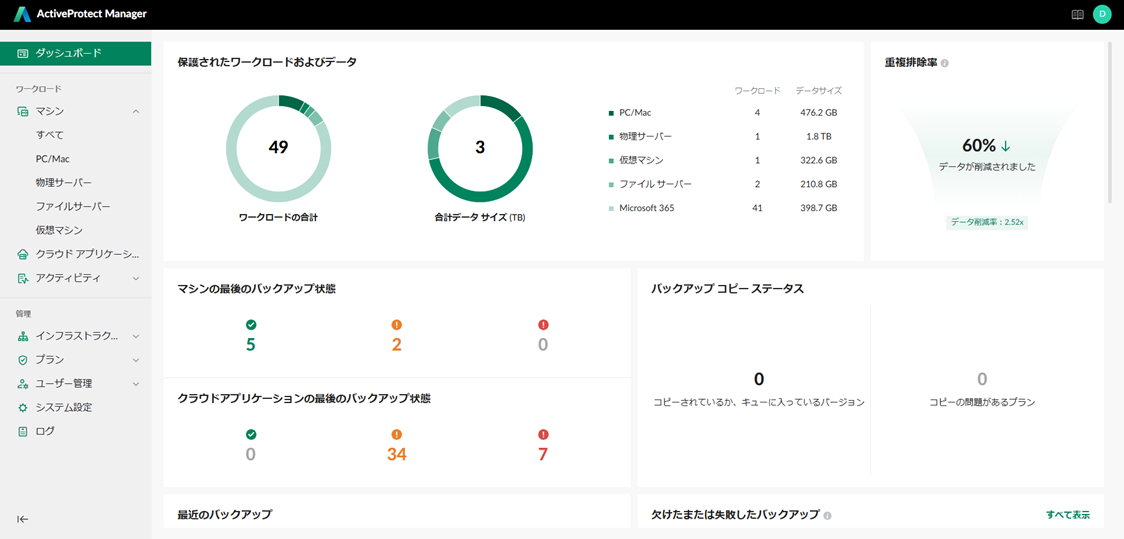
まずは保護対象のサーバーをSynology ActiveProtectでバックアップを行うための準備を行います。
今回は Windows Server搭載の物理サーバーを例に説明します。
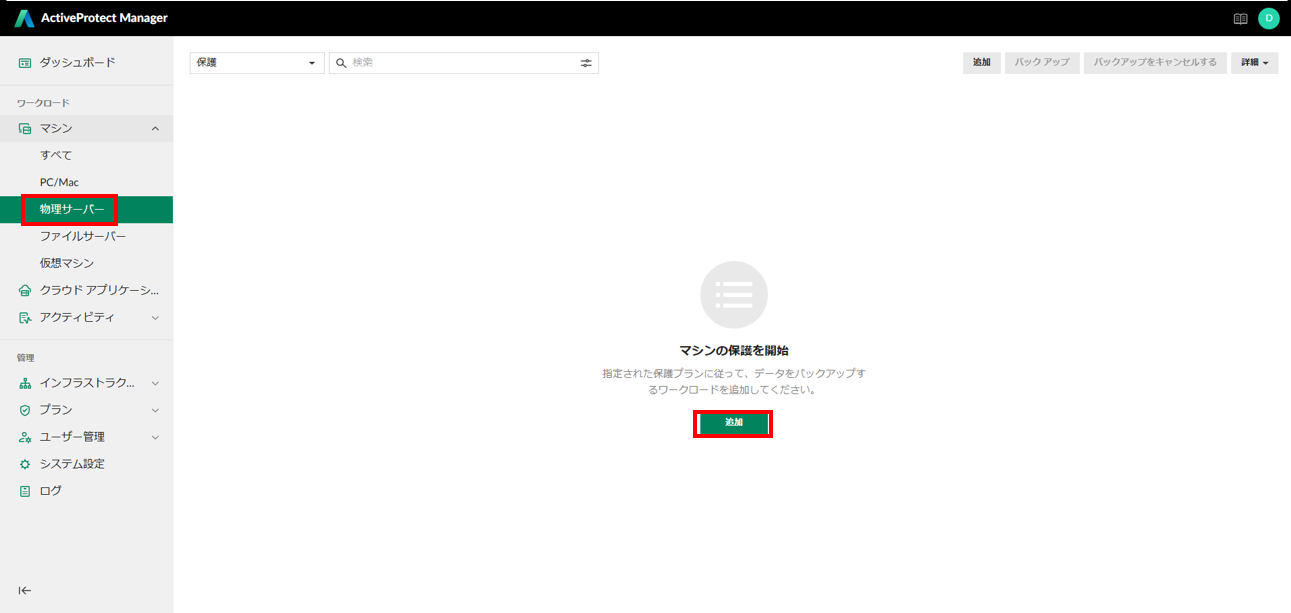
・Synology ActiveProtectのダッシュボード左メニューより「ワークロード」→「マシン」→「物理サーバー」へと進みます。
「追加」をクリックすると、新たに保護対象サーバーを登録する画面が表示されます。
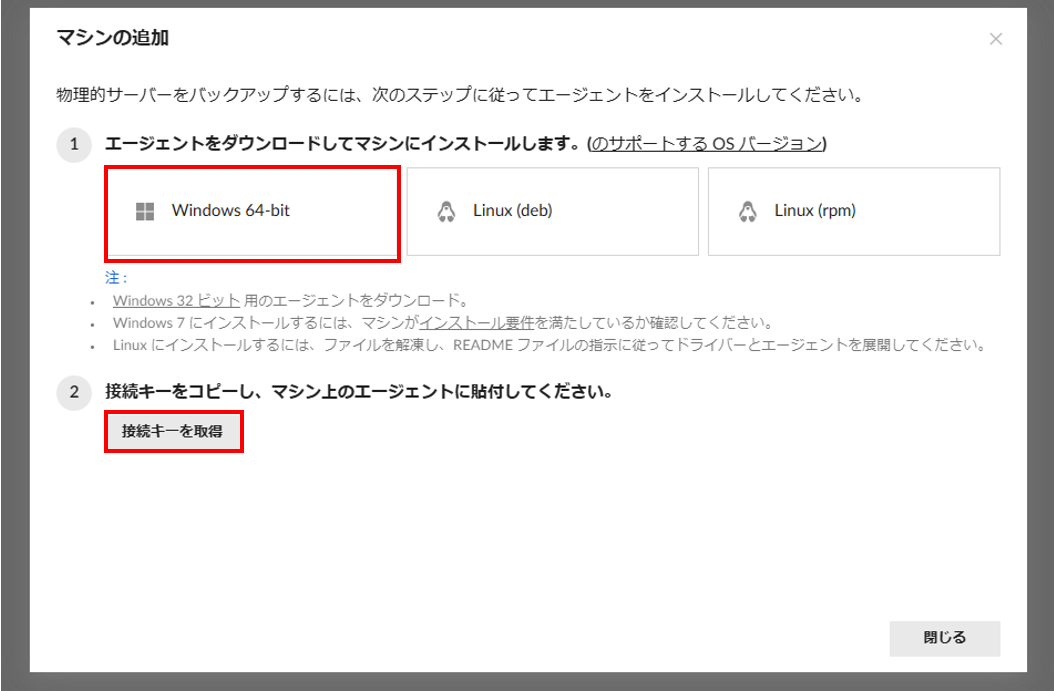
・次に保護対象サーバーのOSに対応したエージェントをダウンロードします。
今回はWindows Server環境のため、Windows 64-bit版を選択します。このとき同時に「接続キー」を取得します。
接続キーは、事前に作成しておいた保護プランと紐づけて発行します(保護プランの作成手順は本記事では割愛します)。
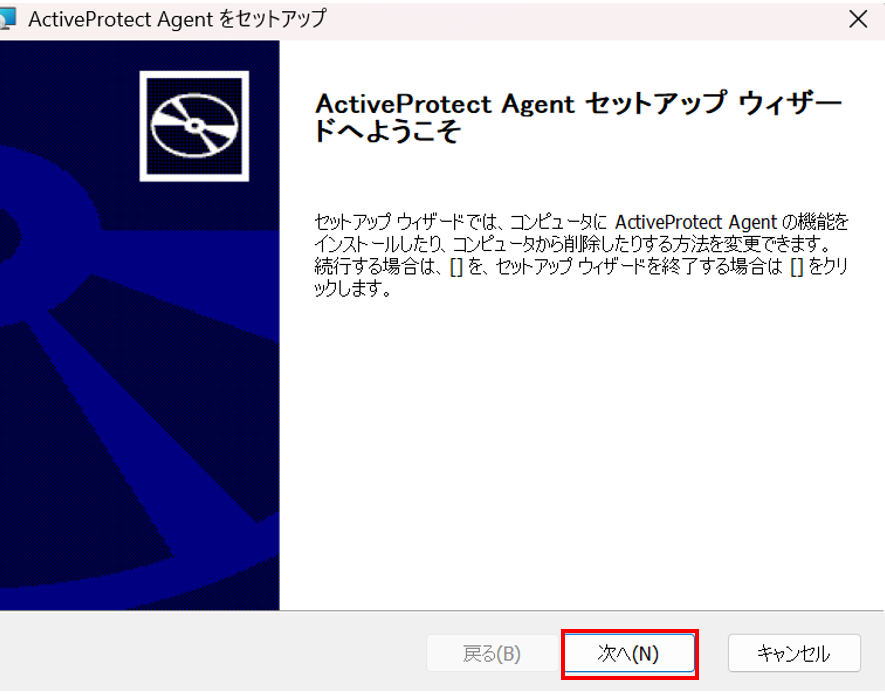
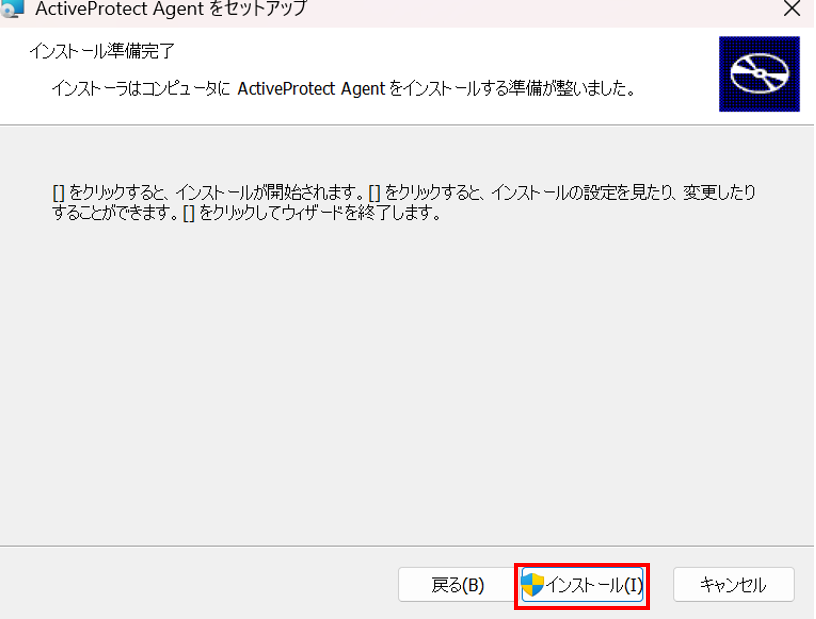
・ダウンロードしたエージェントを、対象の物理サーバーへインストールします。
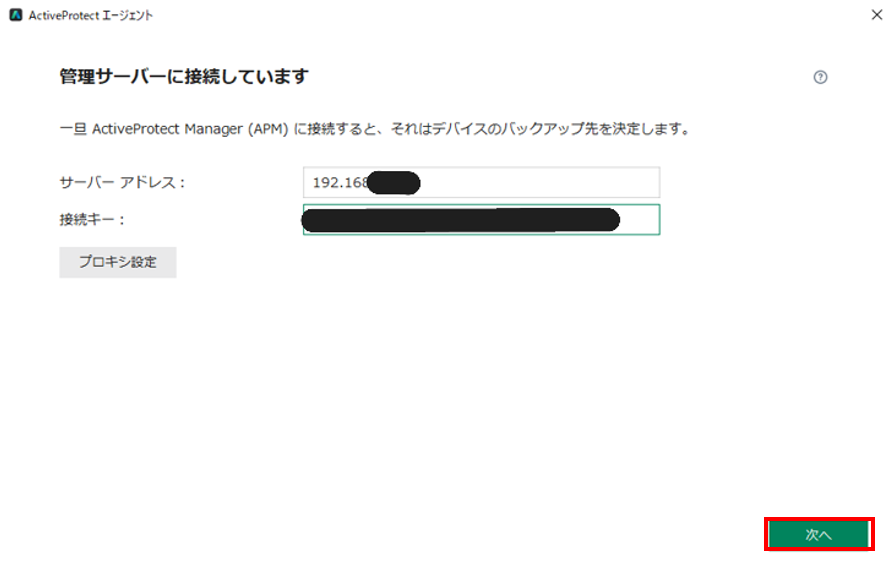
・インストール完了後にエージェントを起動すると、接続設定画面が表示されますので、ActiveProtectのFQDNまたはIPアドレスを入力し、取得しておいた接続キーを貼り付けます。
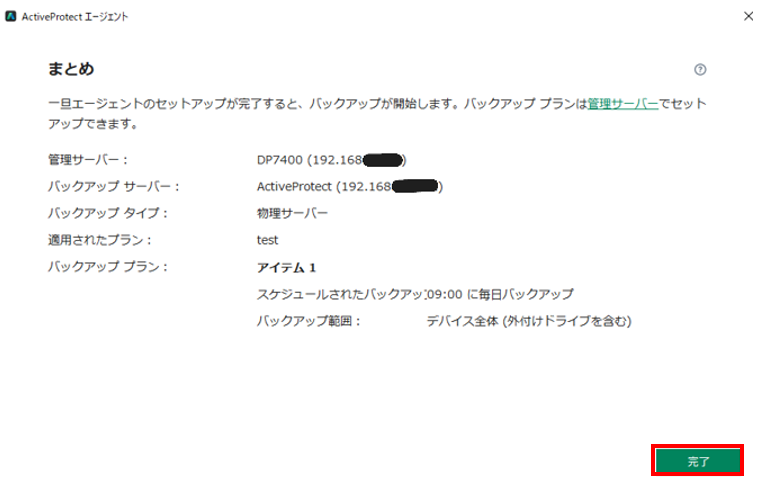
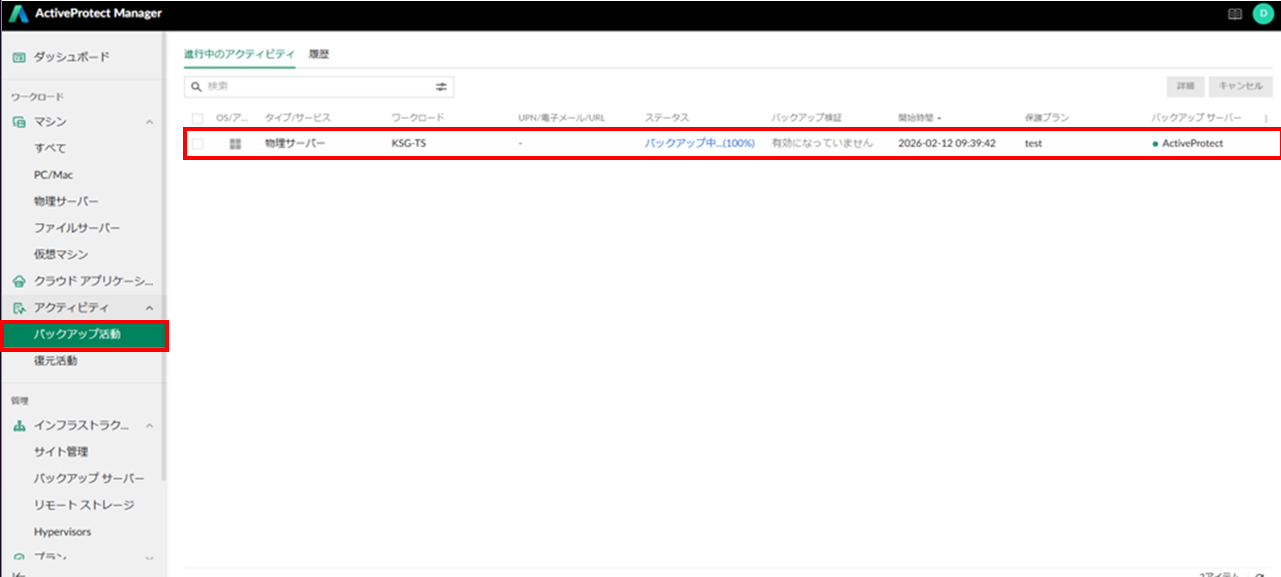
・設定内容を確認して「完了」をクリックすれば、登録は完了です。以降はダッシュボード内の「バックアップ活動」画面から、ジョブの実行状況や結果を確認できます。
手順-復旧テスト
バックアップの取得が確認できたら、次は復旧テストです。
ActiveProtectの特長の一つである、組み込みの仮想環境を利用した復元検証を行います。
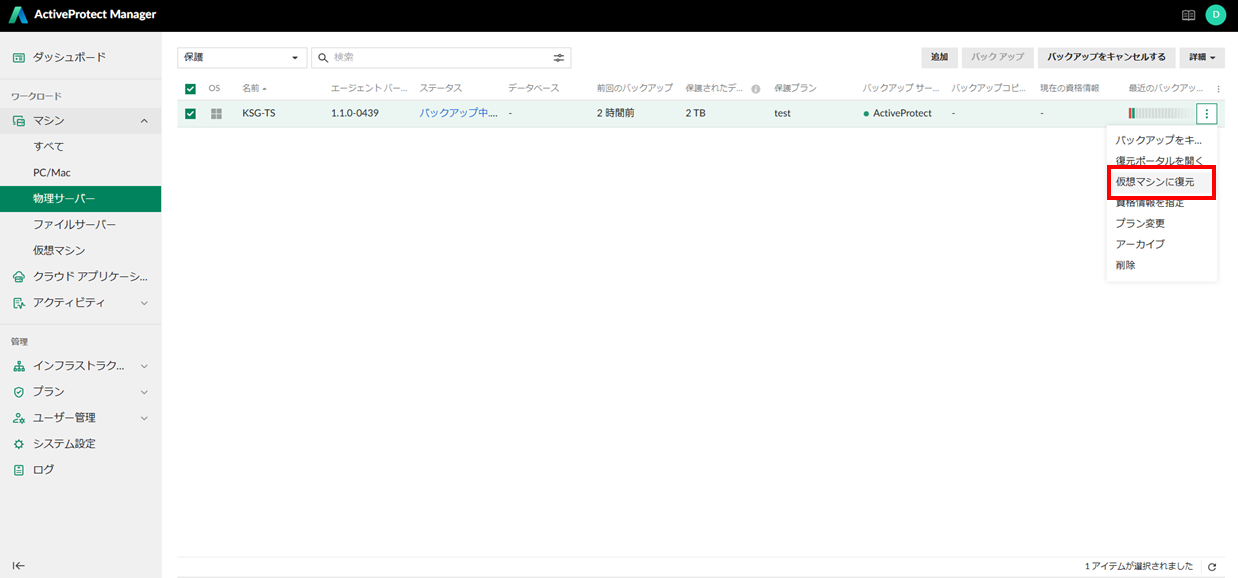
・Synology ActiveProtectのダッシュボード左メニューより「ワークロード」→「マシン」→「物理サーバー」を開き、対象サーバーの横に表示されているメニュー「…」から「仮想マシンに復元」を選択します。
・どの時点のバックアップデータを使用するか選択する画面が表示されますので、検証したいバージョンを指定して進みます。
復元先として「内蔵hypervisorに復元」を選択すると、ActiveProtect内の仮想環境上にマシンを起動する準備が進みます。
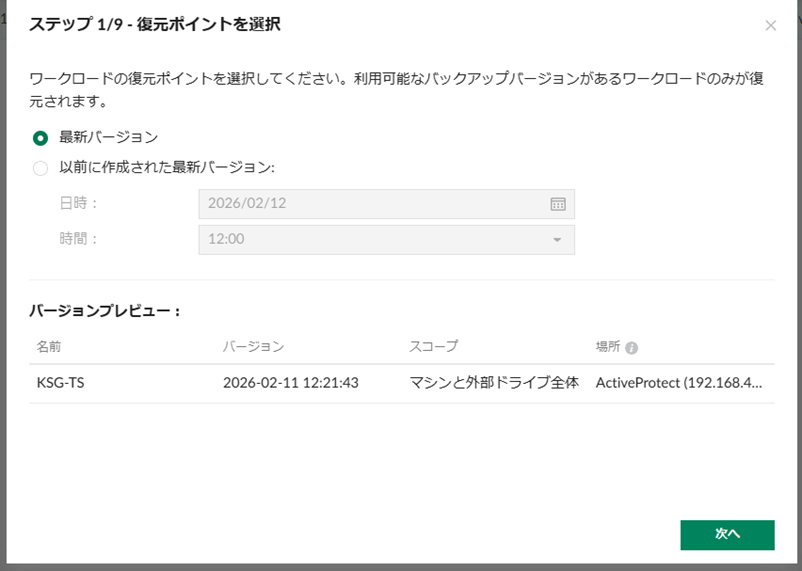
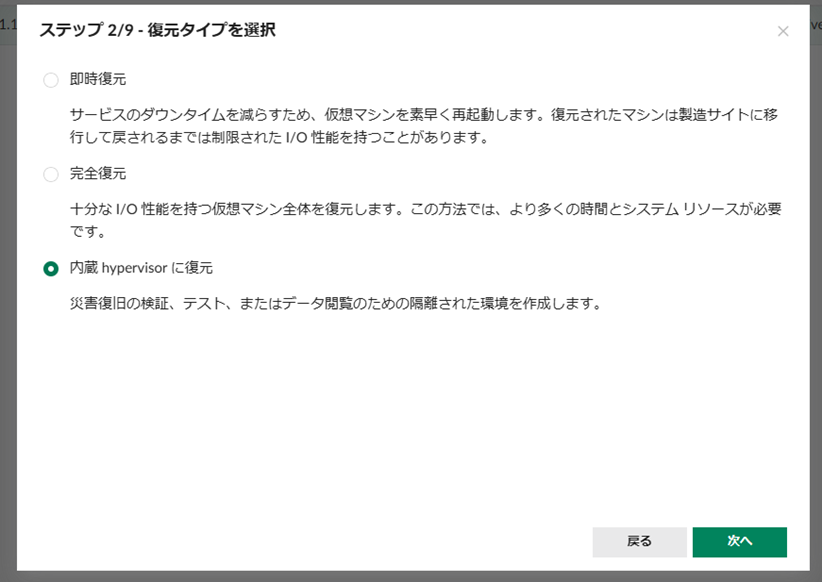
・その後、CPUやメモリなどの仮想マシン設定を確認・調整し、復元処理を開始します。
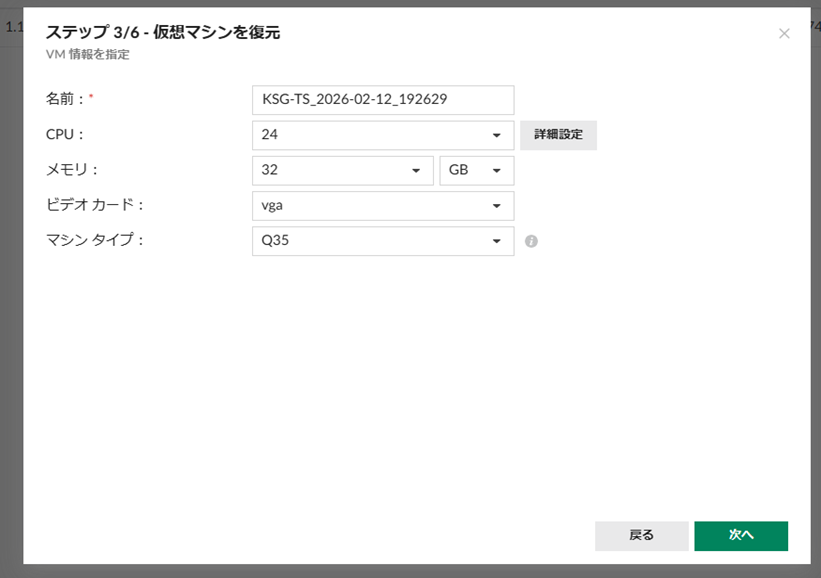
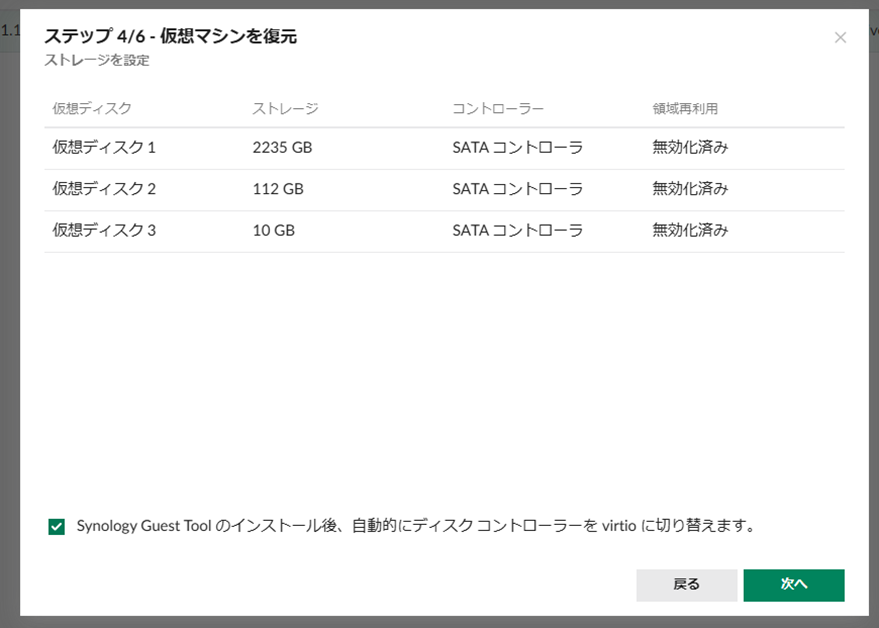
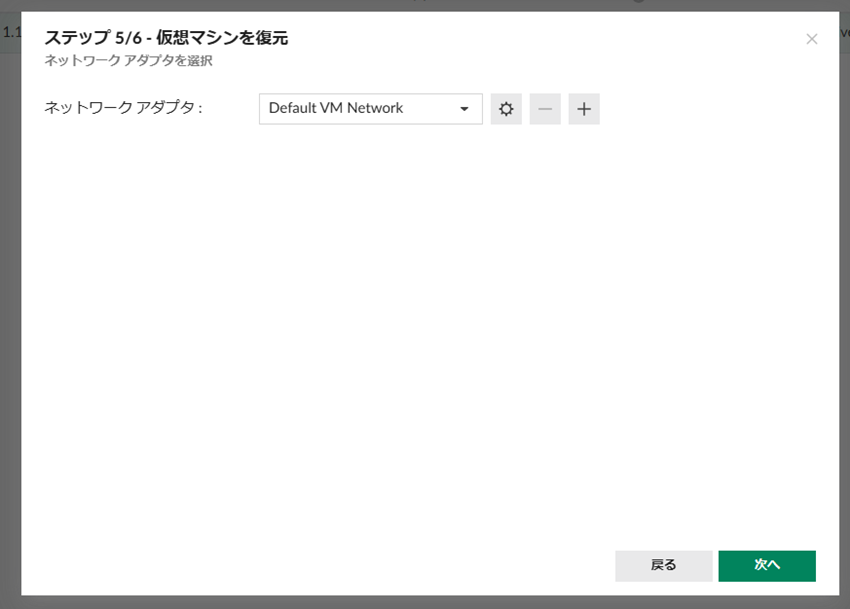
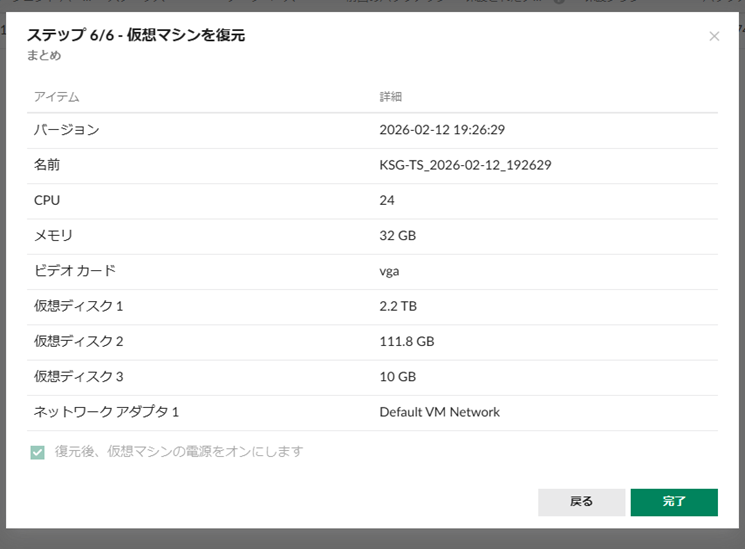
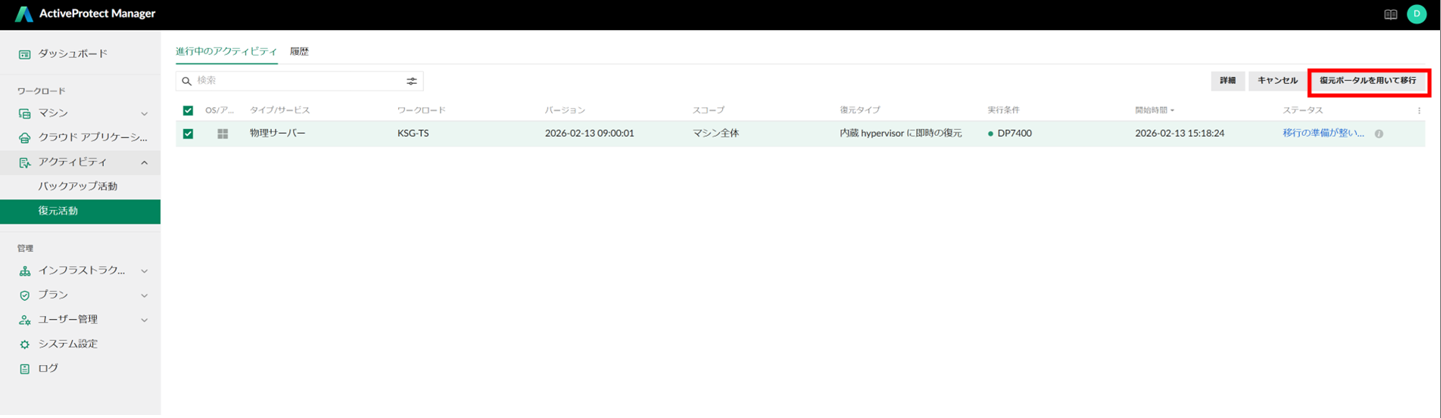
・復元が完了したら、左メニューの「復元活動」から対象サーバーを選択し、「復元ポータルを用いて移行」をクリックします。
・さらに「︙」メニューから「接続」を選択すると、内蔵hypervisor上で起動した仮想マシンへ接続できます。
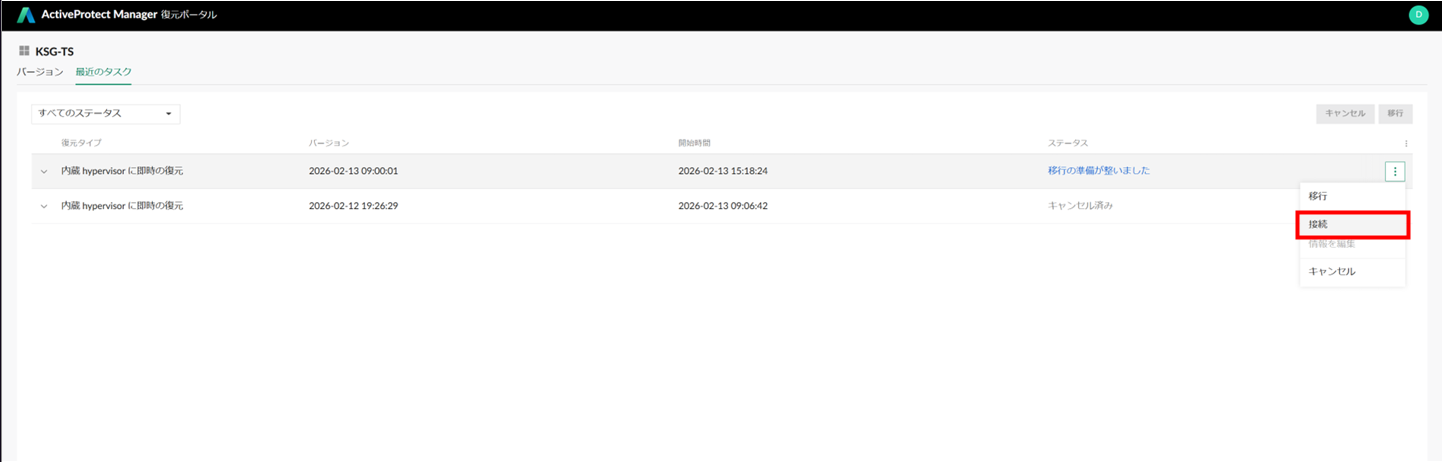
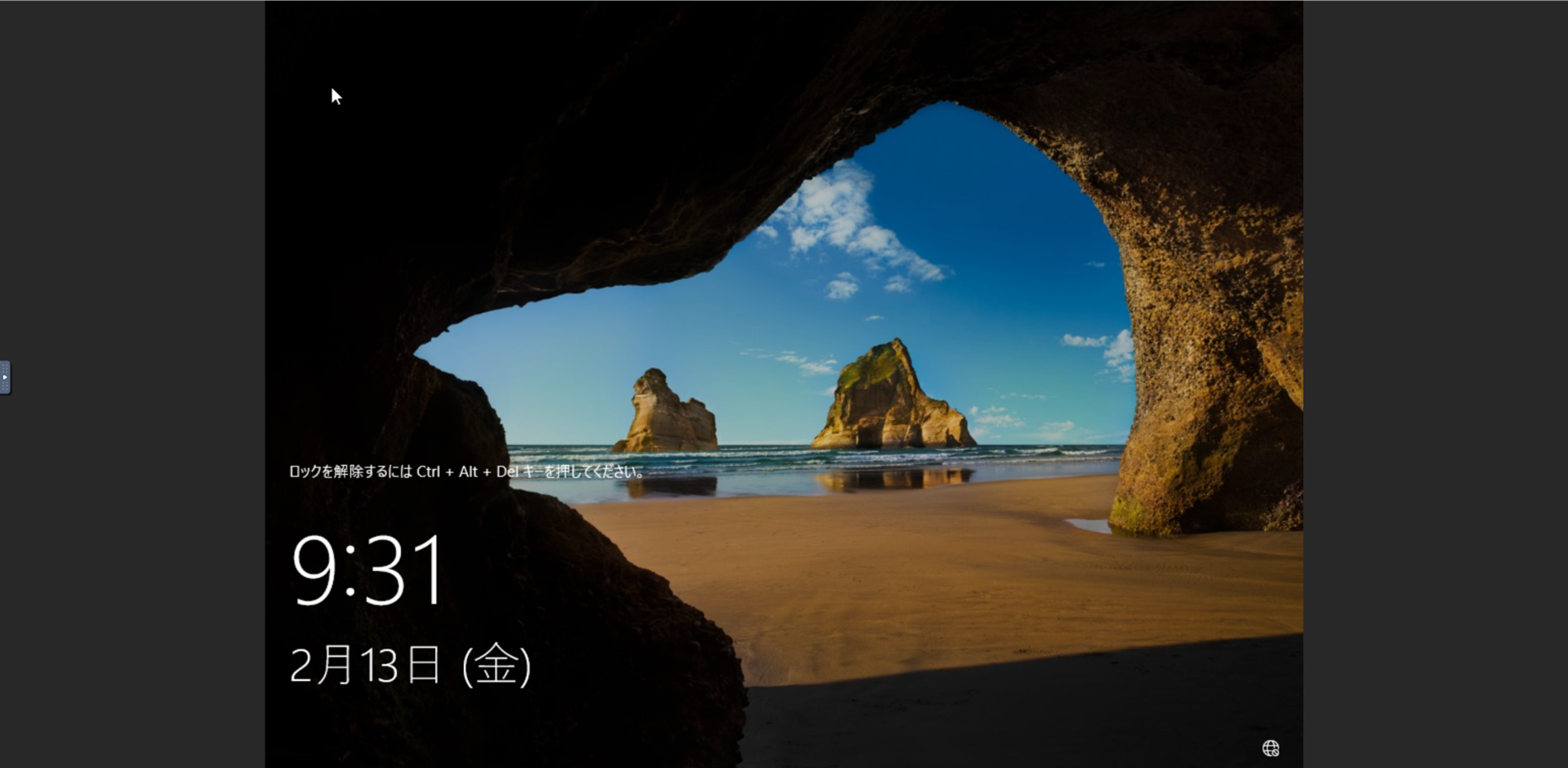
実際にOSが正常に起動するか、ログインできるか、アプリケーションが動作するかを確認することで、バックアップの有効性を“実証”することができます。
おわりに
いかがでしたでしょうか。
バックアップは「取得していること」自体が目的ではありません。
本当に重要なのは、障害発生時に確実に業務を再開できるかどうかです。
復旧訓練を定期的に実施することで、
- 技術的な確実性
- 組織的な対応力
- 経営層への説明責任
を同時に満たすことができます。
Synology ActiveProtect は、バックアップから復旧検証までを一気通貫で実施できる基盤です。
当社ではActiveProtectをはじめ、Synology製品の最適なご提案、構築作業、保守サポートをワンストップで対応しております。
検証機のお貸出し等も行っておりますので、バックアップのお悩み、ご検討がございましたらどうぞお気軽に当社までご相談ください。
最後までご覧いただき誠にありがとうございました。
Synology社について
Synology Inc.(シノロジー)は、2000年に台湾・台北で設立されたグローバルIT企業で、ストレージソリューションをはじめ、バックアップ、監視システム、クラウドサービスなど、幅広いITインフラ製品およびサービスを提供しています。
代表製品であるNAS(ネットワークアタッチトストレージ)は、ファイル共有、データ保護、仮想化、監視システム、クラウド連携など、あらゆるビジネスシーンに対応可能なオールインワンプラットフォームです。
現在、Synology製品は世界100カ国以上で1,300万台以上の導入実績を誇り、SOHOから大企業、教育・公共機関まで幅広い分野で活用されています。
当社は国内に3社ある一次代理店のうち、唯一の“Enterprise Partner”という代理店契約を締結しております。
名の通りエンタープライズ市場向けの販売・技術支援パートナーとしてSynology製品に関する高い専門知識、販売力、サポート体制を整えております。
■お問合せ先
KSG株式会社 SS営業部
メールアドレス:ss@ksgnet.com
電話番号:03-3233-8002
引用:https://www.synology.com/ja-jp
関連記事
・Synology ActiveProtectで実現する次世代バックアップ体制~紹介編~
・Synology ActiveProtectで実現する次世代バックアップ体制~Microsoft365編~
・Synology ActiveProtectで実現する次世代バックアップ体制~Microsoft365 Exchange(メール)復元編~
関連記事
-
 Synology ActiveProtectで実現する次世代バックアップ体制~物理サーバー復元編~
 -
 Synology NAS解説 第13回 ~Hyper-Backup-バックアップデータを戻す方法~
 -
 HPE DL360Gen10 2.5インチモデルと3.5インチモデルで使えるレールキットの違い
 -
 Synology NAS解説 第12回 ~管理者ユーザー作成手順~
 -
 VMware移行の決定打。Proxmox VEの運用不安を解消する「InfiniCloud® HV Suite」とは?
 -
 Synology NAS解説 第11回 ~High Availability 機能紹介~
 -
 VMwareからHyper-Vへの仮想マシン移行~Windows Admin Center編~
 -
 Synology ActiveProtect (DPシリーズ) がデータバックアップを変える!