Synology NAS解説 第12回 ~管理者ユーザー作成手順~
いつも弊社サイトをご利用・ご覧いただき、誠にありがとうございます。
あなたはSynology NASにログインする際、初期設定のまま「admin」というユーザー名を使っていませんか?
実はそれ、セキュリティ上とても危険な状態かもしれません。
サイバー攻撃やランサムウェアの多くは、世界中で共通して使われる「admin」というユーザー名を狙ってログインを試みます(ブルートフォース攻撃)。大切なデータを守るための最初の一歩は、独自の管理者ユーザーを作成し、デフォルトのadminアカウントを無効化することです。今回は、Synology NASを安全に運用するために必須となる、新規管理者ユーザーの作成手順を画像付きで解説します。
今回はSynologyにおける「管理者ユーザー」の設定方法をご紹介いたします!
※その他作成記事はこちらからご覧下さい。
“管理者ユーザー”はなぜ必要なのか?
なぜデフォルトのadminではなく、新しい管理者ユーザーを作る必要があるのか
Synology NASを初期セットアップすると、最初から「admin」という名前のユーザーが存在します。
「これを使えばいいのでは?」と思うかもしれませんが、セキュリティと運用の観点から、
独自の管理者ユーザーを作成し、デフォルトのadminを無効化することが強く推奨されています。
これが最大の理由です。世界中のハッカーや攻撃プログラムは、NASへの侵入を試みる際、まず「admin」というユーザー名でログインを試みます。 → ブルートフォース攻撃
・「誰が操作したか」を明確にするため(ログ管理)
・「admin」アカウント自体への攻撃を無効化するため
Synology 管理者ユーザーの作成方法
出荷時の共通ユーザー・パスワードからよりセキュアな管理者ユーザーを
作成し、既存のシステムユーザーを無効化します。運用開始時に必ず実施してください。
~作成手順~
メニューより、コントロールパネルをクリックします。
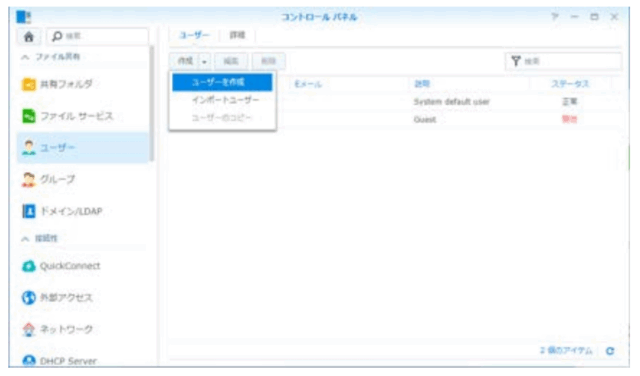
左テーブルのユーザーより、作成ボタンのドロップダウンメニュー
「ユーザーを作成」を選択します。
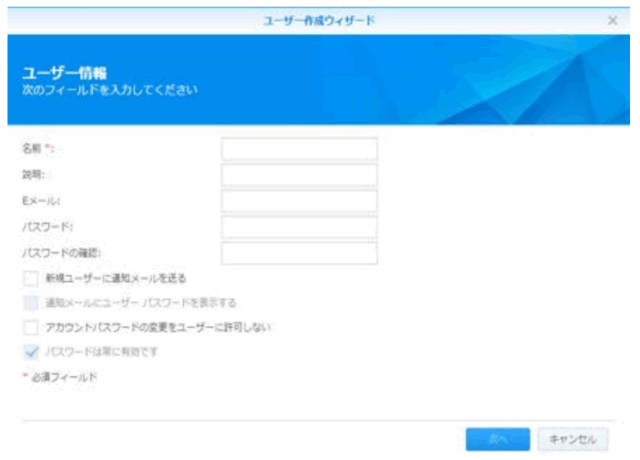
ユーザー名:任意 ※容易に想像できるものは避けてください
パスワード:8文字以上、英語大文字、英語小文字、数字、記号を含むものを推奨
※手順ではadministratorに設定していますが、推測されにくいユーザー名を設定してください
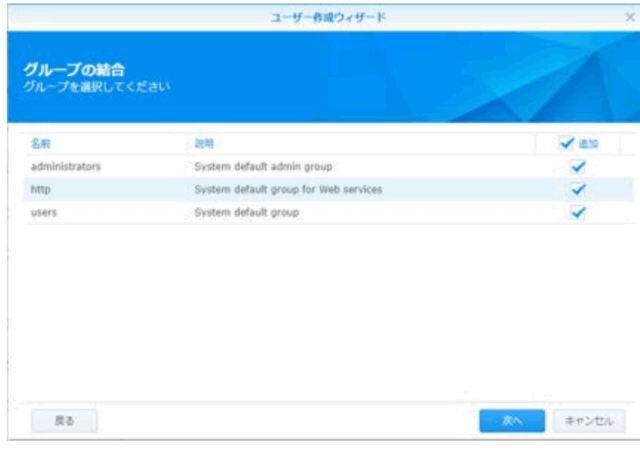
すべてのチェックを追加し、次へをクリックします。
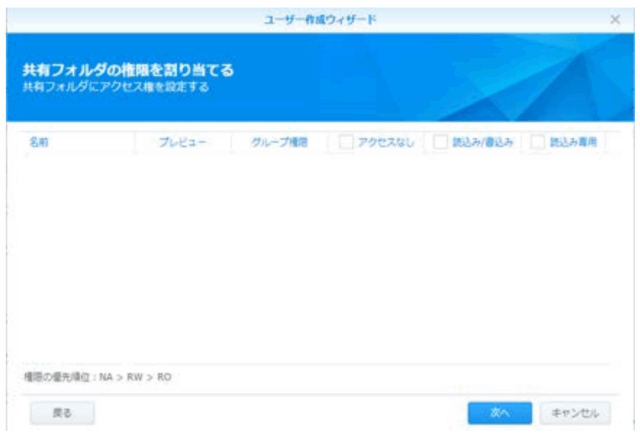
そのまま「次へ」をクリックします。
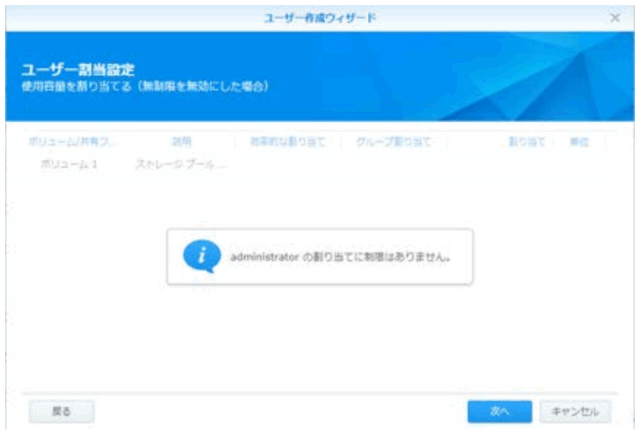
そのまま「次へ」をクリックします。
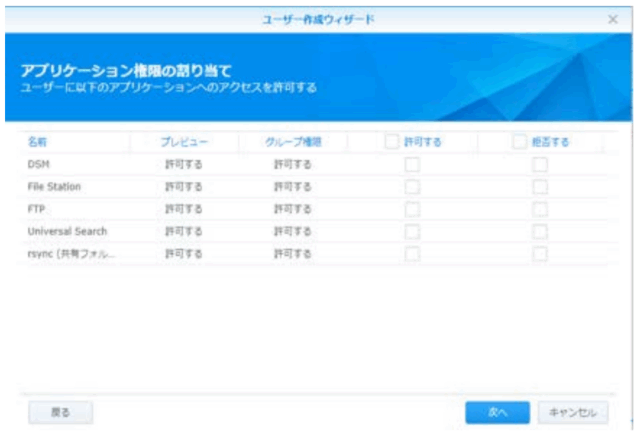
すべての項目が許可するとなっていることを確認し、「次へ」をクリックします。
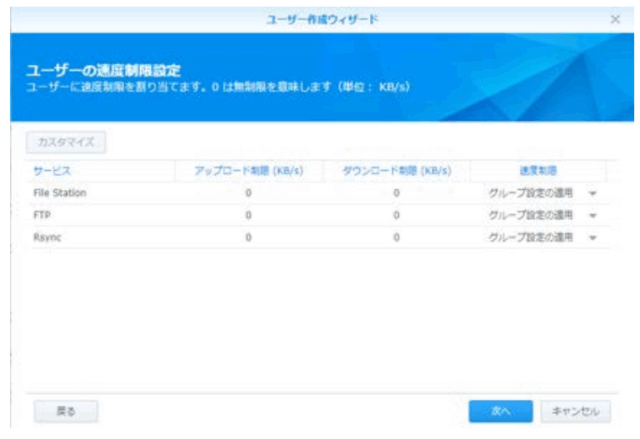
そのまま「次へ」をクリックします。
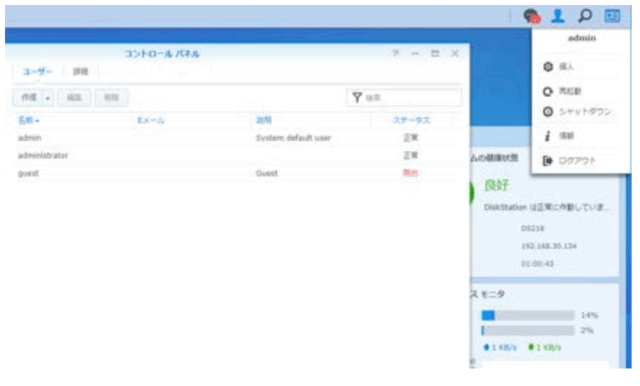
ユーザーが一覧に追加されたことを確認し、右上のユーザーアイコンを選択し「ログアウト」をクリックします。
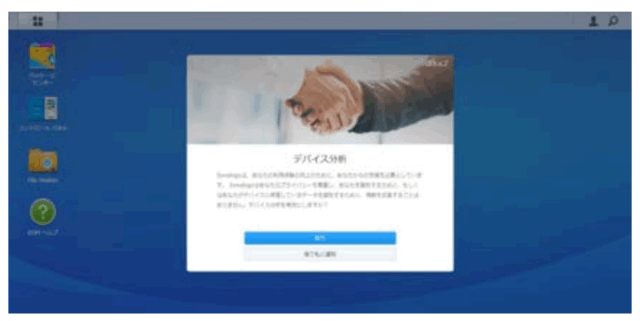
作成したユーザーでログインしますと、
初期画面の設定が出ますので、すべて確認します。
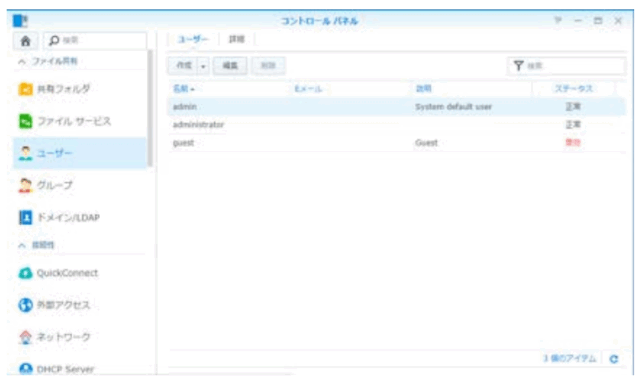
メニューより「コントロールパネル」をクリックしますと、
上記同様に添付の画面が表示されます。
左テーブルのユーザーより、右テーブルのadminを選択後、「編集」をクリックします。
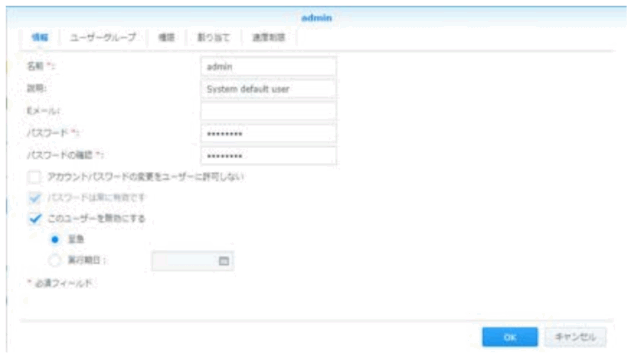
情報タブより、「このユーザーを無効にする」にチェックを入れ
OKボタンをクリックします。
※システムユーザーは削除することは出来ない為、必ず無効化してください
「admin」のステータスが無効になっていることを確認します。
以上で管理者ユーザーの作成とデフォルトの管理者ユーザーの無効化設定完了です。
Synologyおすすめモデルのご紹介!!!
いかがでしたでしょうか。毎週”水曜日”更新にてSynology に関するお役立ち情報を公開してまいります。
以下ブログ内にお勧めモデルを掲載しております。上記で説明を行った機能が使えるモデルがお得な価格で掲載をしておりますので、
ぜひご覧下さい!!!
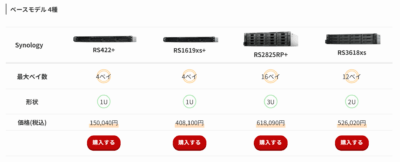
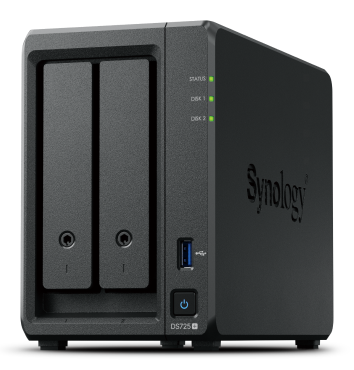
おっとサーバー「Synology NAS 商品一覧」
関連記事
-
 VMware移行の決定打。Proxmox VEの運用不安を解消する「InfiniCloud® HV Suite」とは?
 -
 Synology NAS解説 第11回 ~High Availability 機能紹介~
 -
 VMwareからHyper-Vへの仮想マシン移行~Windows Admin Center編~
 -
 Synology NAS解説 第10回 ~Hot Spare設定のご紹介~
 -
VMwareからHyper-Vへの仮想マシン移行~starwind v2v converter編~
-
 Synology NAS解説 第9回 ~Active Backup for Microsoft 365 の機能紹介~
 -
 ZabbixのProxmox VEテンプレートで監視を始めよう
 -
 Synology NAS解説 第8回 ~Active Backup for Business の機能紹介~