Synology NAS解説 第10回 ~Hot Spare設定のご紹介~
いつも弊社サイトをご利用・ご覧いただき、誠にありがとうございます。
「RAIDを組んでいるから、HDDが1本壊れてもデータは大丈夫」 そう安心していませんか?確かにデータは保護されていますが、故障したHDDを交換し、RAIDの再構築(リビルド)が完了するまでの間、NASは「劣化モード」という非常に無防備な状態に置かれます。もし、この間に別のHDDが故障したら…?全てのデータが失われてしまいます。
この最も危険なタイミングを、人の手を介さずに最短で乗り切るための仕組みが「ホットスペア」です。今回は、あなたが寝ている間や外出中でも、HDD故障を自動検知して即座に修復を開始してくれる、Synology NASのホットスペア設定について解説します。
今回は「Hot Spare設定」の設定方法をご紹介いたします!
※その他作成記事はこちらからご覧下さい。

Synology の標準機能 「Hot Spare とは?」
RAIDで冗長化したHDDの不良の際に、自動で修復を行うためのHDDを設定します。
同容量、同型番のHDDで設定することを推奨します。
Hot Spare用のHDDをSynology本体の空いているHDDベイに挿入した状態で設定を行ってください。
HDDの追加はSynologyが起動した状態で実施することが可能です。
Synology NAS Hot Spareの設定方法
~設定の流れ~
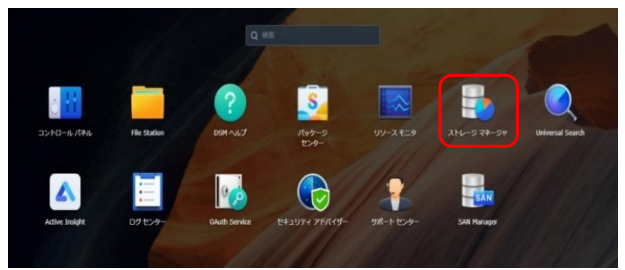
[ストレージマネージャー]をクリックします。
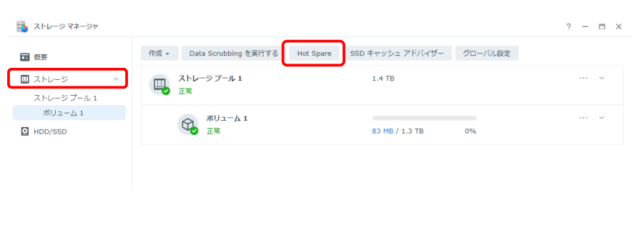
[ストレージ]の項目より、[Hot Spare]をクリックします。
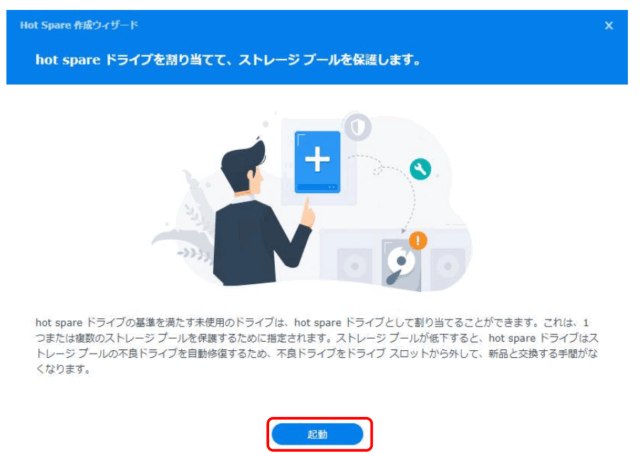
Hot Spare 作成ウィザードウィンドウの[起動]をクリックします。
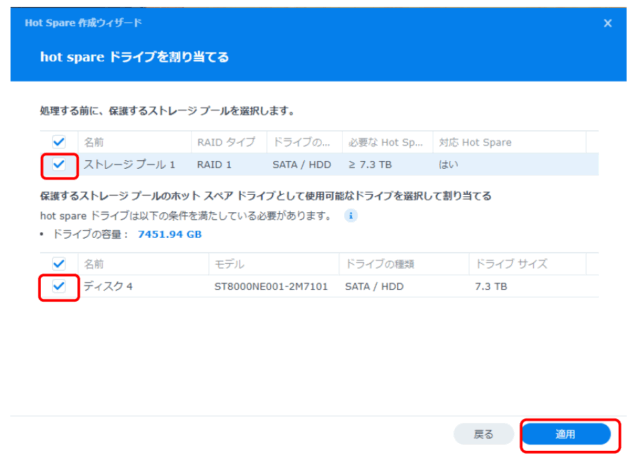
自動で修復を行いたいストレージプールを選択します。複数のストレージ
プールがある場合同じHDDを複数のストレージプールに対して割り当てる
ことも可能です。各項目にチェックを入れ、[適用]をクリックします。
修復に利用するHDDを確認してチェックを入れます。複数本のHot Spareディスクがあり、
それぞれ違うストレージプールに対して適用したい場合は、1つ設定後、
再度ストレージマネージャよりHot Spareボタンより設定してください。
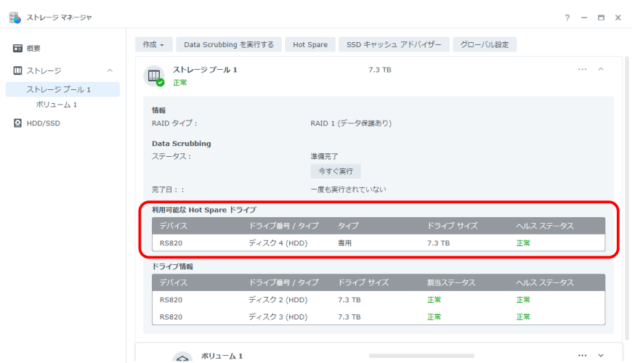
設定したストレージプールに、利用可能なHot Spareドライブが表示され、設定完了です。
Synologyおすすめモデルのご紹介!!!
いかがでしたでしょうか。毎週”水曜日”更新にてSynology に関するお役立ち情報を公開してまいります。
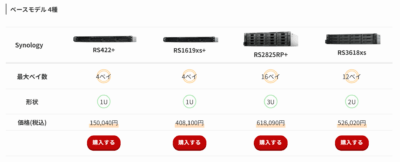
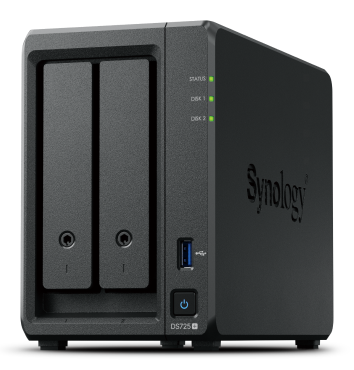
以下ブログ内にお勧めモデルを掲載しております。上記で説明を行った機能が使えるモデルがお得な価格で掲載をしておりますので、
ぜひご覧下さい!!!
おっとサーバー「Synology NAS 商品一覧」
関連記事
-
 Synology NAS解説 第14回 ~HDD故障時の交換方法~
 -
 Synology ActiveProtectで実現する次世代バックアップ体制~物理サーバー復元編~
 -
Synology ActiveProtectで実現する次世代バックアップ体制~復旧訓練編~
-
 Synology NAS解説 第13回 ~Hyper-Backup-バックアップデータを戻す方法~
 -
 Synology NAS解説 第12回 ~管理者ユーザー作成手順~
 -
 VMware移行の決定打。Proxmox VEの運用不安を解消する「InfiniCloud® HV Suite」とは?
 -
 Synology NAS解説 第11回 ~High Availability 機能紹介~
 -
 VMwareからHyper-Vへの仮想マシン移行~Windows Admin Center編~