Synology NAS解説 第14回 ~HDD故障時の交換方法~
いつも弊社サイトをご利用・ご覧いただき、誠にありがとうございます。
Synology NASのHDD故障は、突然の通知やアラート音とともにやってくるため、
初めて経験すると「データが消えてしまうのでは?」と焦ってしまいますよね。
しかし、冷静に対処すれば、Synology NASの優れたRAID機能と設計によって、
データを保護したまま安全にHDDを交換することが可能です。
今回はSynologyにおける「HDD故障時の交換方法」をご紹介いたします!
※その他作成記事はこちらからご覧下さい。
HDD交換時の手順
HDDの故障によって認識されなくなったドライブを交換し、システムを復旧します。
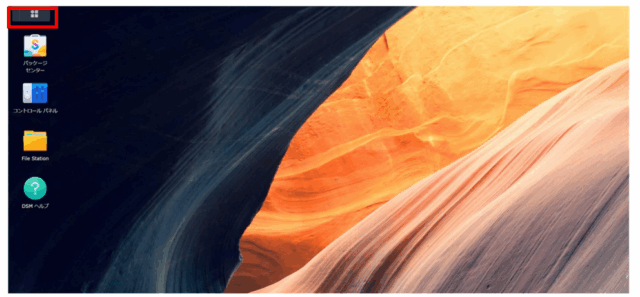
[左上のタイル(メインメニュー)]をクリックします。
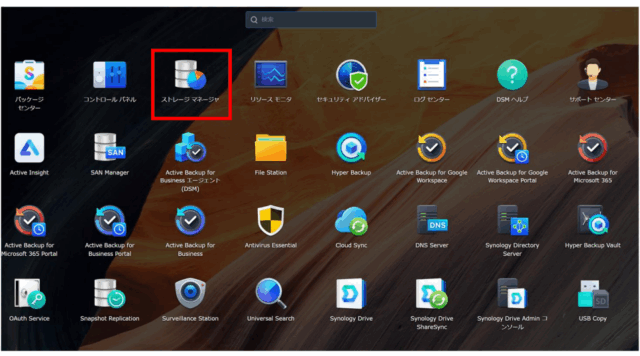
[ストレージマネージャ]をクリックします。
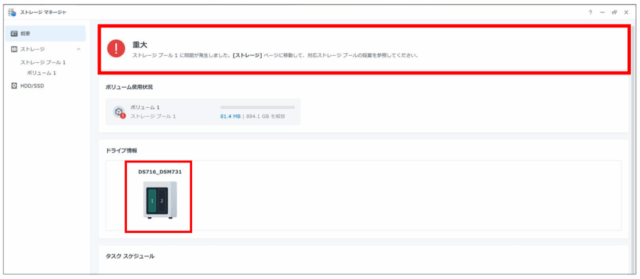
概要ページで現在の状態を確認します。
RAIDが崩れている場合は[重大]と表記されます。
ディスクが認識されていない場合はドライブ情報に該当のディスクが表⽰されません。
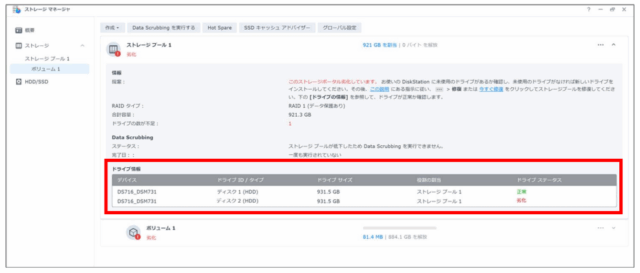
ディスクの状態については、[ストレージプール]>[ボリューム1]からも確認が可能です。
概要のドライブ情報または、ボリューム1 のドライブ情報を確認して、不具合が発⽣しているもしくは認識されていないHDDを特定します。
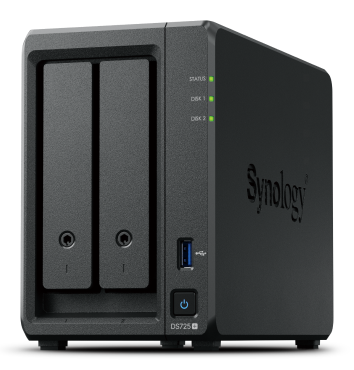
タワー型(DS220+、DS224+、DS225+など)
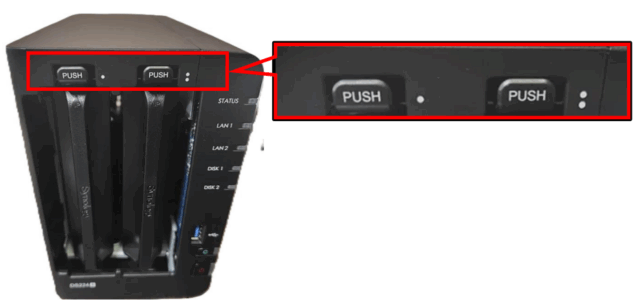
DS220+、DS224+、DS225+は正面左からディスク1、ディスク2の順番です。
本体上部に印字されている白い点の数で判別可能です。
ディスクを抜き取る場合は、上部の[PUSH]の部分を押し上げながら、
HDDを引き出してください。
ラック型(RS818+/RS818RP+、RS820+/RS820RP+など)
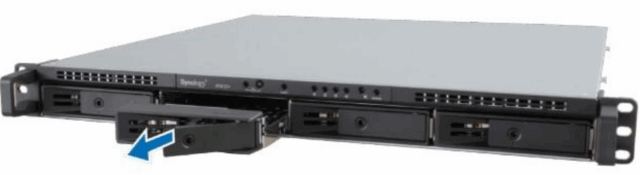
RS818+/RS818RP+、RS820+/RS820RP+の場合は、ドライブキャリアの取っ手を手前に引き出してHDDを取り出します。
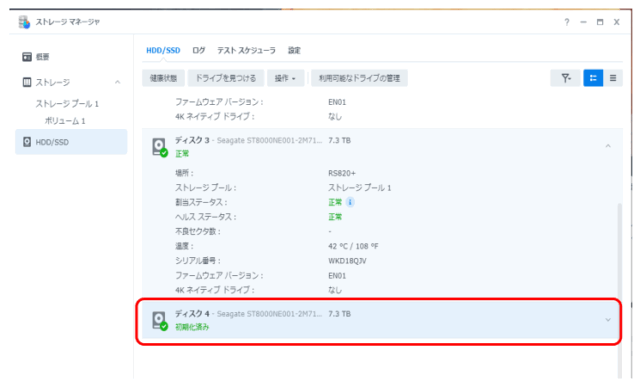
ストレージマネージャの[HDD/SSD]にて挿入したディスクが認識したことを確認します。
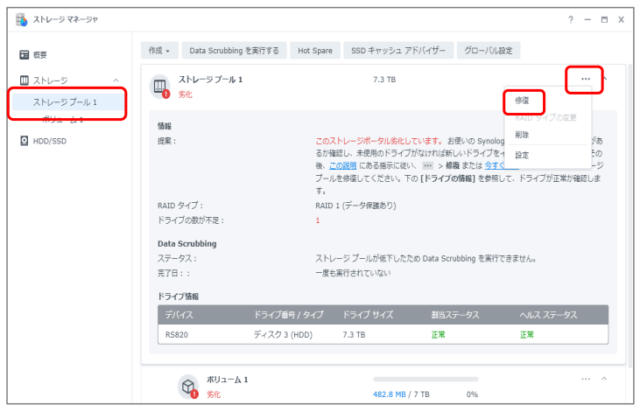
[ストレージ]より障害の起きているストレージプールを選択し、
[・・・]より[修復]をクリックします。
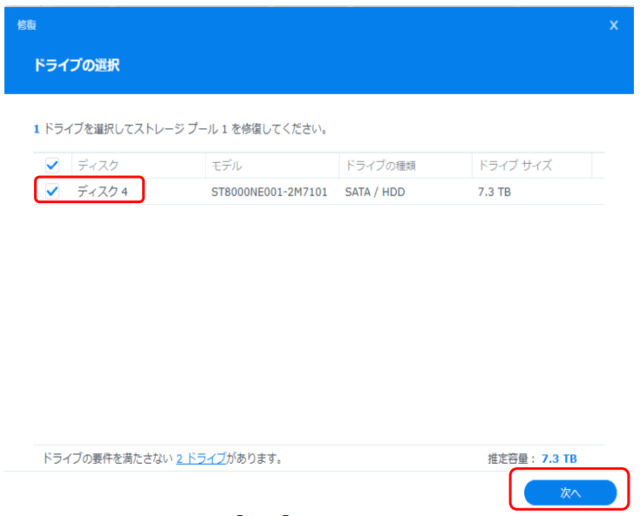
挿入したDISKを選択し、[次へ]をクリックします。
その後の画面にて[適用]をクリックします。
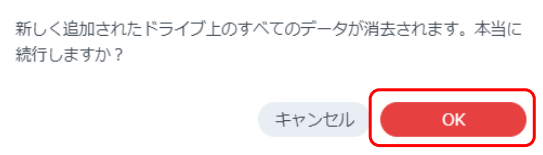
[OK]をクリックします。
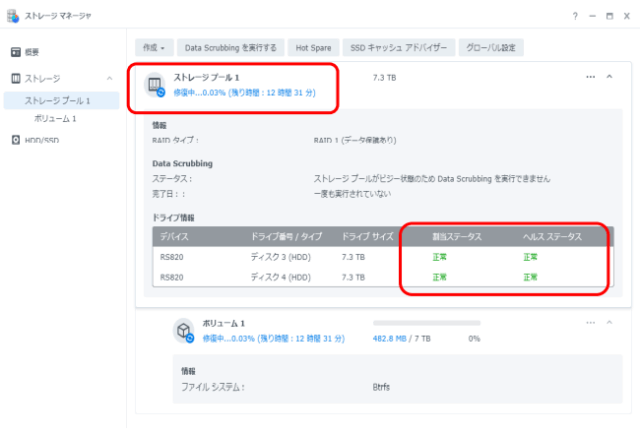
修復中となり、割り当てステータス、ヘルスステータスともに[正常]になっていることを確認し、HDD交換作業完了です。
※再同期の時間はHDDの容量とRAIDレベルによって異なります。
Synologyおすすめモデルのご紹介!!!
いかがでしたでしょうか。毎週”水曜日”更新にてSynology に関するお役立ち情報を公開してまいります。
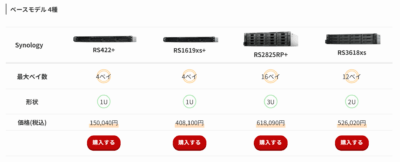
以下ブログ内にお勧めモデルを掲載しております。上記で説明を行った機能が使えるモデルがお得な価格で掲載をしておりますので、
ぜひご覧下さい!!!
おっとサーバー「Synology NAS 商品一覧」
関連記事
-
 Synology ActiveProtectで実現する次世代バックアップ体制~物理サーバー復元編~
 -
Synology ActiveProtectで実現する次世代バックアップ体制~復旧訓練編~
-
 Synology NAS解説 第13回 ~Hyper-Backup-バックアップデータを戻す方法~
 -
 Synology NAS解説 第12回 ~管理者ユーザー作成手順~
 -
 VMware移行の決定打。Proxmox VEの運用不安を解消する「InfiniCloud® HV Suite」とは?
 -
 Synology NAS解説 第11回 ~High Availability 機能紹介~
 -
 VMwareからHyper-Vへの仮想マシン移行~Windows Admin Center編~
 -
 Synology NAS解説 第10回 ~Hot Spare設定のご紹介~