Synology NAS解説 第8回 ~Active Backup for Business の機能紹介~
いつも弊社サイトをご利用・ご覧いただき、誠にありがとうございます。
ランサムウェアや機器故障のリスクが高まる今、「ただデータを保存している」だけでは不十分です。真に重要なのは、有事の際に「いかに早く業務を再開できるか」です。
Synologyの「Active Backup for Business」は、ダウンしたサーバーをNAS上で瞬時に起動させる「インスタントリストア」機能を搭載。万が一の時、数分でシステムを復旧させ、ビジネスの停止時間を最小限に抑える「最強のBCP(事業継続)対策」について解説します。
今回は「Active Backup for Business」の設定方法をご紹介いたします!
※その他作成記事はこちらからご覧下さい。
Synology 便利機能 「Active Backup for Business とは?」
Active Backup for Business (ABB) は、Synology NASを導入する最大のメリットと言っても過言ではない、
非常に強力なバックアップアプリケーションです。
「本来なら高額なライセンス料がかかるレベルの業務用バックアップ機能が、Synology NASを持っていれば
タダ(無償)で使い放題」というツールです。
何が”すごい”??
通常、企業のパソコンやサーバーを丸ごとバックアップするソフト(AcronisやVeeamなど)を導入すると、**「パソコン1台につき年間〇〇円」「サーバー1台につき〇万円」**といったライセンス費用がかかります。台数が増えれば増えるほどコストが跳ね上がります。
しかし、Active Backup for Businessは、Synology NAS(対応機種)さえあれば、バックアップする対象が何台あってもライセンス料は無料です。
[パソコンが10台あろうが100台あろうが0円]
[サーバーや仮想マシンが増えても0円]
社内にあるバラバラの機器を、1台のSynology NASにまとめてバックアップできます。
〇パソコン: Windows PC、Mac
〇物理サーバー: Windows Server、Linux
〇仮想マシン: VMware vSphere、Microsoft Hyper-V
〇ファイルサーバー: 他社製やSynology NAS
これらを1画面で管理可能なため、「あのPCのバックアップは取れているか?」の確認が非常に楽です!
「そんなにたくさんバックアップしたら、NASの容量がすぐに一杯になるのでは?」と思うかもしれませんが、
**「グローバル重複排除」**という賢い機能が搭載されています。
例えば、社内のWindows PC 10台をバックアップする場合、OS部分(Windowsのシステムファイル)はみんなほぼ同じですよね。ABBは、この「重複しているデータ」を検知して、1つ分しか保存しません。これにより、保存容量を半分以下、場合によっては数分の一に節約できます。
Synology Active Backup for Business の設定方法
Active Backup for BusinessはクライアントPCのデータを丸ごとイメージでバックアップすることが出来ます。
※事前にSynologyアカウントの作成が必要となります。
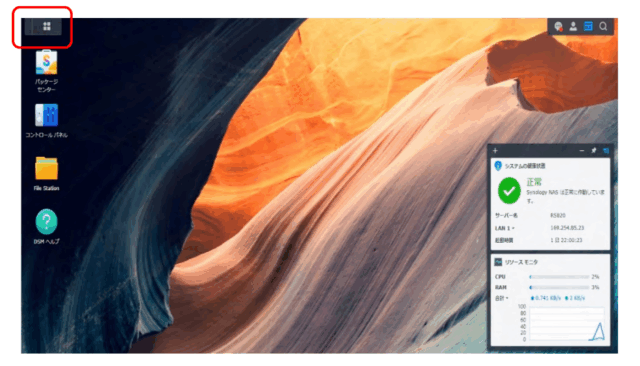
左上のタイル(メインメニュー)をクリックします。
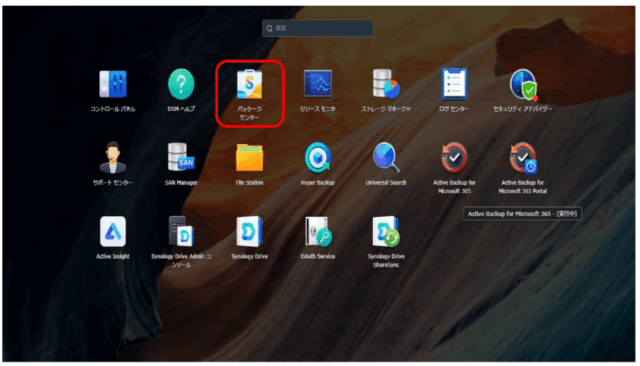
[パッケージセンター]をクリックします。

[Active Backup for Business]をインストールします。
インストール後はインストール→[開く]に変わりますのでクリック
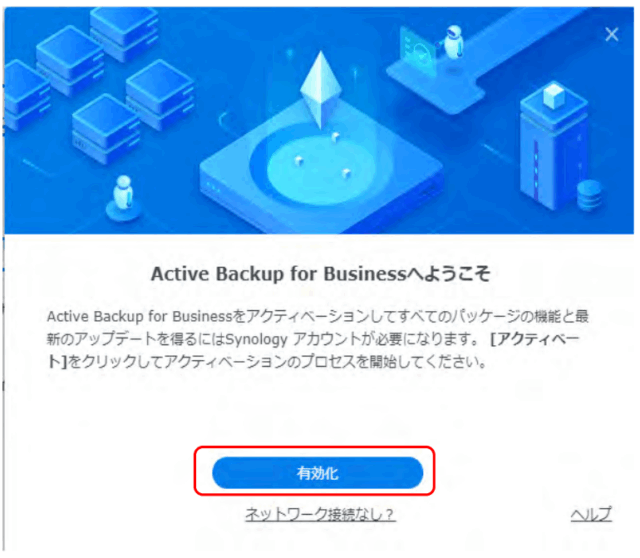
[有効化]をクリックします。
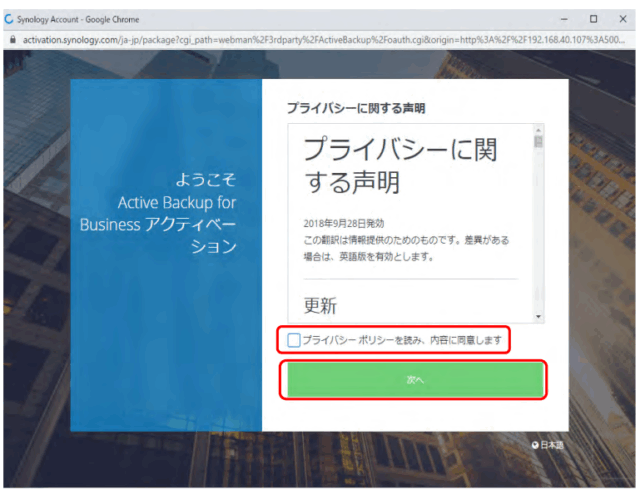
[プライバシーポリシーを読み、無いように同意します]にチェックを入れ
[次へ]をクリックします。
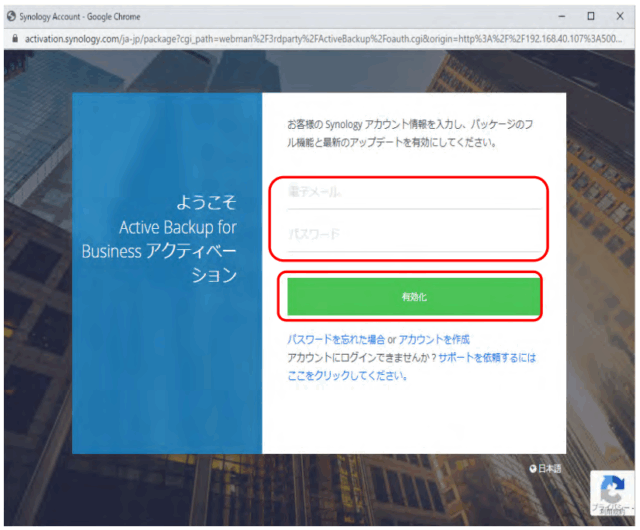
Synologyアカウントを入力し[有効化]をクリックします。

[OK]をクリックします。
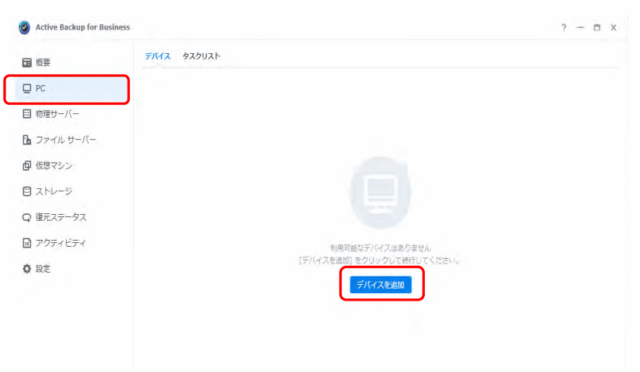
左のツリーで[PC]を選択し、[デバイスを追加]をクリックします。
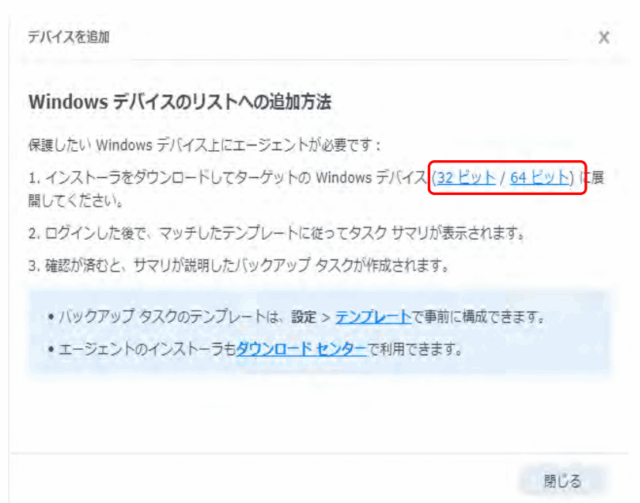
クライアントPCのデバイスの種類に合ったものを選択(32ビット/64ビット)します。
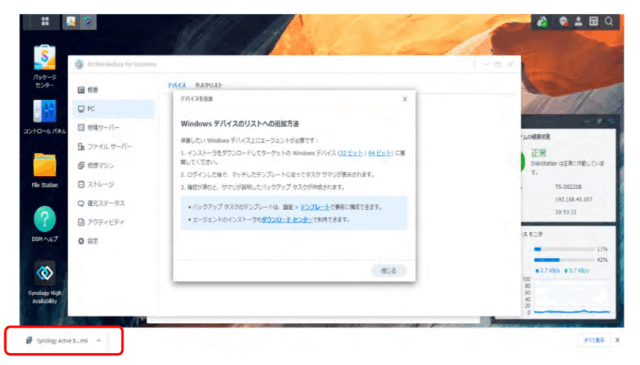
ダウンロードしたファイルを開きます。
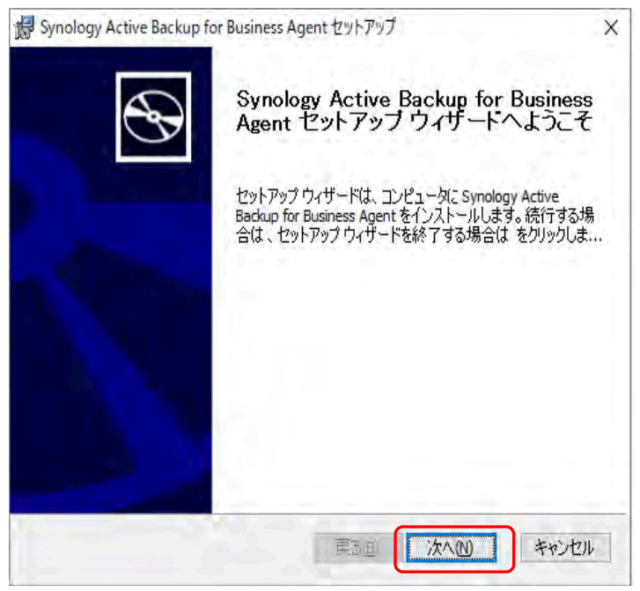
[次へ]をクリックします。
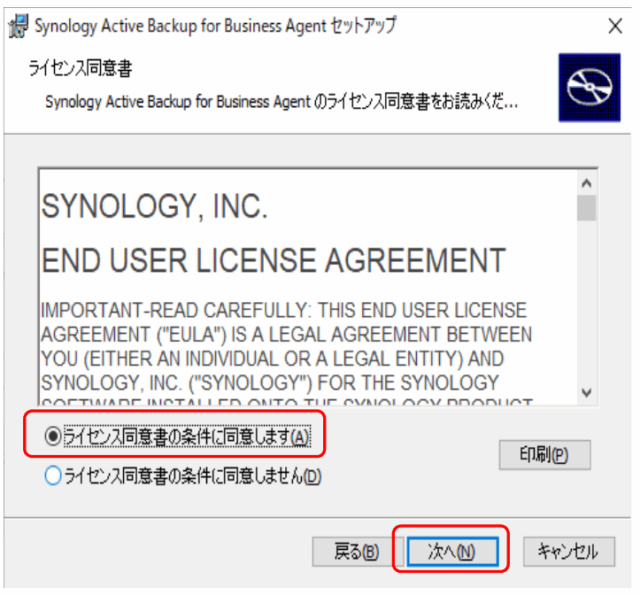
[ライセンス同意書の条件に同意します。(A)]を選択し
[次へ]をクリックします。
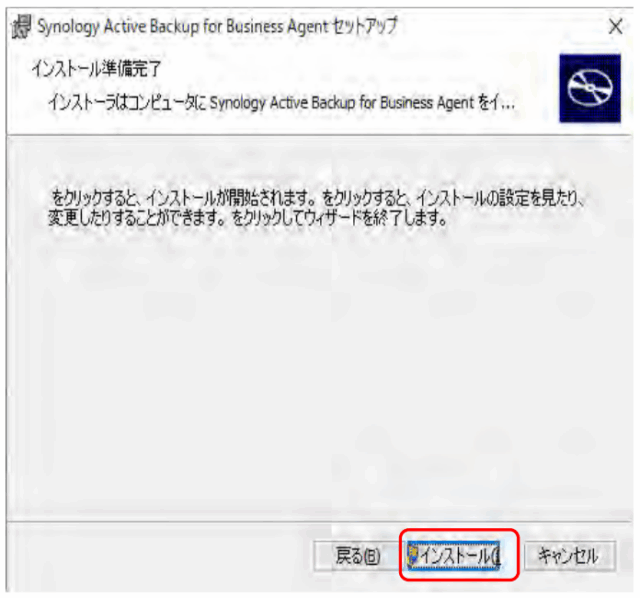
[インストール]をクリックします。
※インストール完了後は[終了をクリックします。
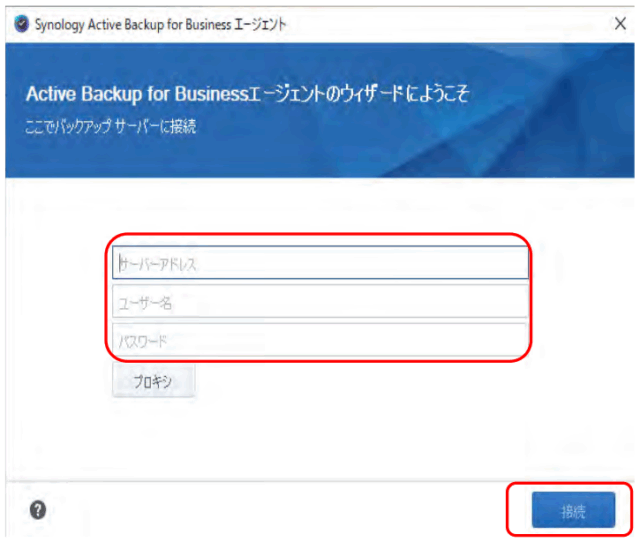
[サーバーアドレス、ユーザー名、パスワード]を入力し
[接続]をクリックします。
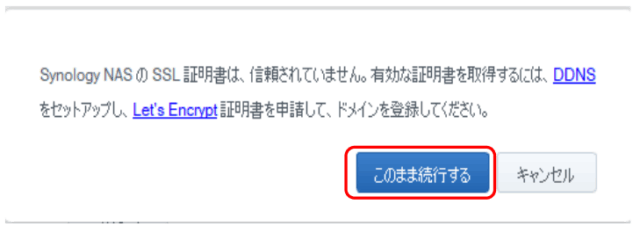
[このまま続行する]をクリックします。
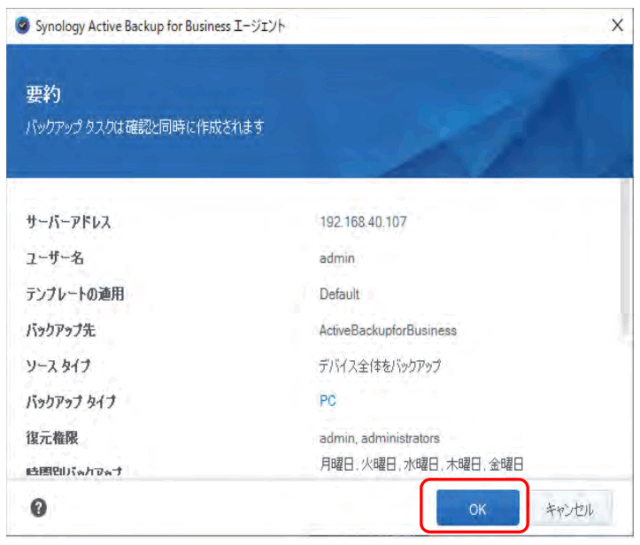
[OK]をクリックします。
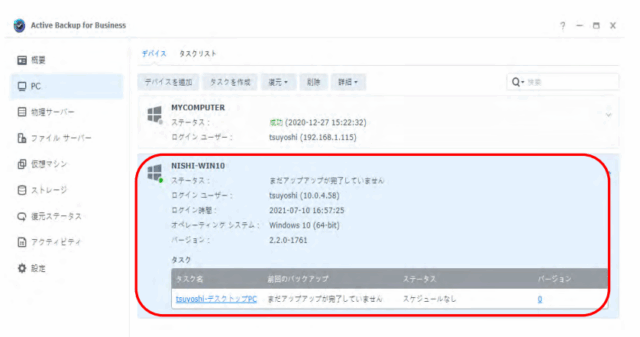
接続が完了しますと上記のように表示されます。
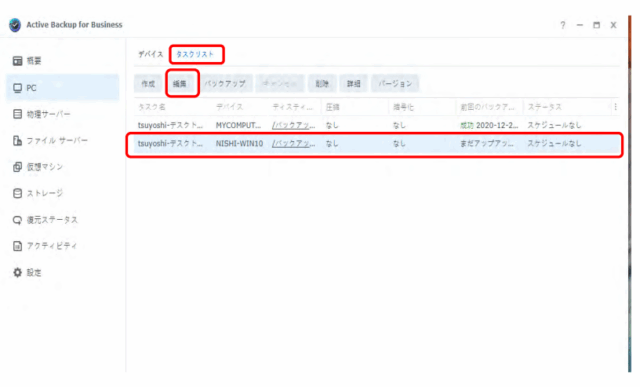
[タスクリスト]タブへ行きデバイスを選択後[編集]をクリックします。
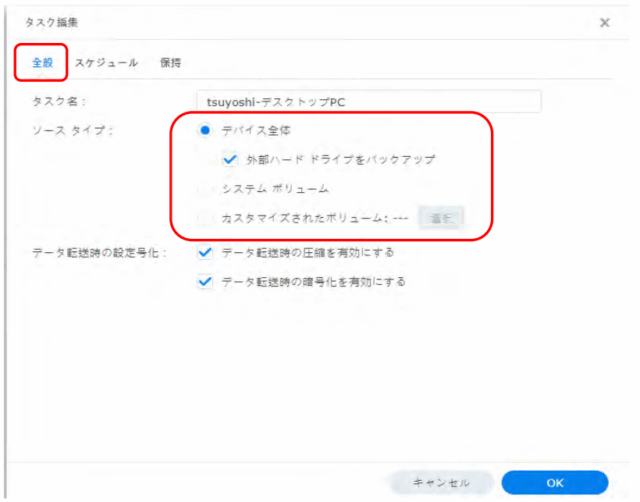
[全般]タブよりバックアップのタイプを選択することが出来ます。

[スケジュール]タブからバックアップの時間を決めることが出来ます。
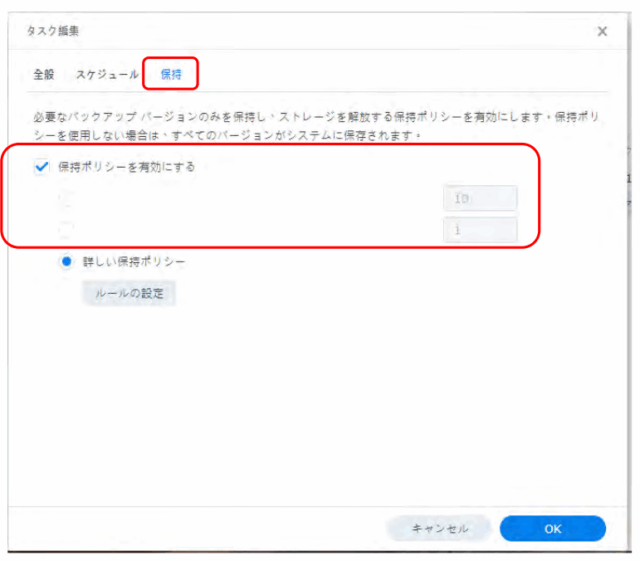
[保持]タブよりバックアップの保持期間を設定することが出来ます。
※設定方法は以上です※
Synology おすすめモデルのご紹介!!!
いかがでしたでしょうか。毎週”水曜日”更新にてSynology に関するお役立ち情報を公開してまいります。
以下ブログ内にお勧めモデルを掲載しております。上記で説明を行った機能が使えるモデルがお得な価格で掲載をしておりますので、
ぜひご覧下さい!!!
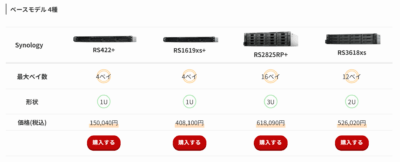
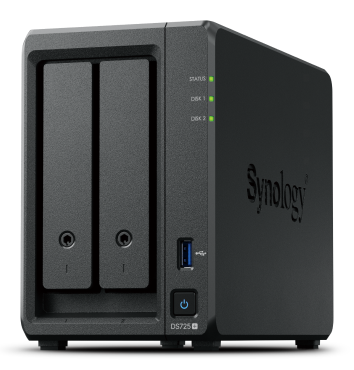
おっとサーバー「Synology NAS 商品一覧」
関連記事
-
 Synology NAS解説 第12回 ~管理者ユーザー作成手順~
 -
 VMware移行の決定打。Proxmox VEの運用不安を解消する「InfiniCloud® HV Suite」とは?
 -
 Synology NAS解説 第11回 ~High Availability 機能紹介~
 -
 VMwareからHyper-Vへの仮想マシン移行~Windows Admin Center編~
 -
 Synology NAS解説 第10回 ~Hot Spare設定のご紹介~
 -
VMwareからHyper-Vへの仮想マシン移行~starwind v2v converter編~
-
 Synology NAS解説 第9回 ~Active Backup for Microsoft 365 の機能紹介~
 -
 ZabbixのProxmox VEテンプレートで監視を始めよう