Synology NAS解説 第13回 ~Hyper-Backup-バックアップデータを戻す方法~
いつも弊社サイトをご利用・ご覧いただき、誠にありがとうございます。
NASの運用において「バックアップ」は必須ですが、実際にデータを「復元(リストア)」する手順を確認したことはありますか?
予期せぬファイルの誤削除やシステムトラブルが発生した際、迅速にデータを復旧できなければ、
せっかくのバックアップも意味を成しません。Synologyの「Hyper Backup」は、単にデータを保存するだけでなく、
必要な時点のデータをファイル単位、あるいはシステム丸ごとスムーズに復元できる強力な機能を備えています。
今回はSynologyにおける「Hyper-Backup-バックアップデータの戻す方法」をご紹介いたします!
※その他作成記事はこちらからご覧下さい。
Synologyの標準機能 「Hyper-Backupとは?」
「Synology NAS内のデータ、アプリ、設定をまるごと守るための、最も標準的かつ高機能なバックアップツール」
単にファイルをコピーするだけでなく、データの圧縮や履歴管理(バージョニング)を自動で行ってくれるため、
Synologyユーザーにとっては「これを入れておけば間違いない」と言える必須アプリケーションです。
NASの中にある「共有フォルダ(写真や書類)」だけでなく、「インストールしたアプリ(パッケージ)」や
「NASのシステム設定(ユーザー情報やネットワーク設定)」までバックアップできます。
これにより、万が一NASが故障しても、新しいNASを用意してHyper Backupから復元すれば、以前の環境をほぼそのまま再現できます。
Hyper-Backupの実際の復元方法 (ファイル・フォルダの復元方法)
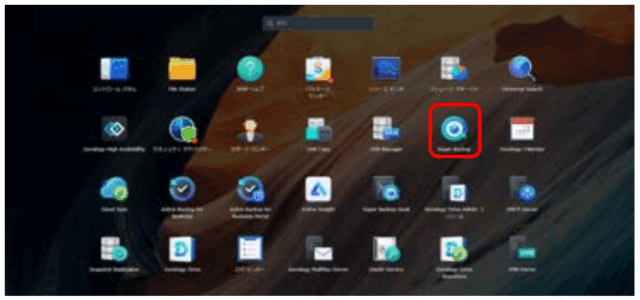
1.左上のタイル(メインメニュー)をクリックした後、
Hyper Backupをクリックします。
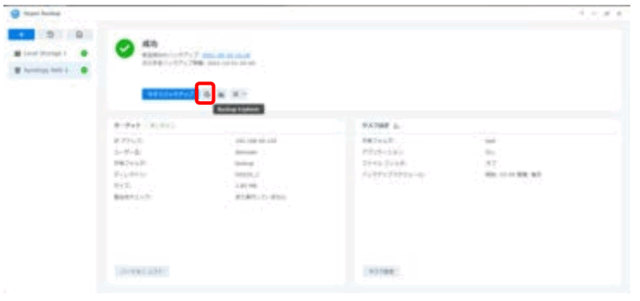
2.Backup Explorerをクリックします。
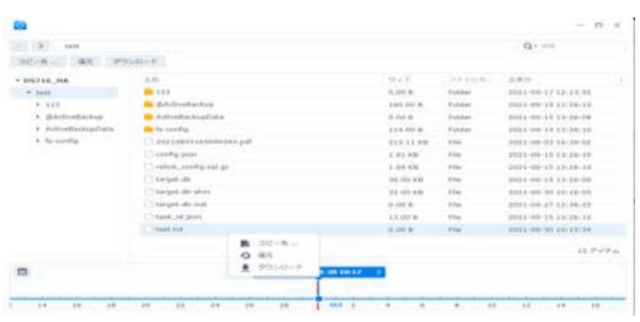
3.戻したいファイル/フォルダを右クリックします。
コピー先、復元、ダウンロードのいずれかを選択し復元致します。
コピー先: NAS内のフォルダーにコピーすることが出来ます。
復元: 元あった場所にファイルを戻すことが出来ます。
ダウンロード: PCにダウンロードすることが出来ます。
復元する際、同じ名前のファイルがあると上書きされますのでダウンロードを選択頂き、一度PCにダウンロードして、復元したいファイルにお間違いがないかお確かめの上、元の保存場所に戻すことを推奨いたします。
Synologyおすすめモデルのご紹介!!!
いかがでしたでしょうか。毎週”水曜日”更新にてSynology に関するお役立ち情報を公開してまいります。
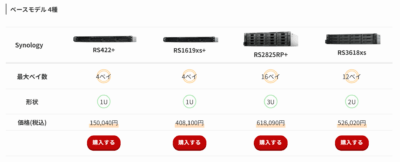
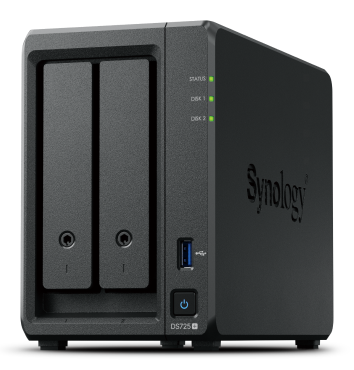
以下ブログ内にお勧めモデルを掲載しております。上記で説明を行った機能が使えるモデルがお得な価格で掲載をしておりますので、
ぜひご覧下さい!!!
おっとサーバー「Synology NAS 商品一覧」
関連記事
-
 Synology ActiveProtectで実現する次世代バックアップ体制~物理サーバー復元編~
 -
Synology ActiveProtectで実現する次世代バックアップ体制~復旧訓練編~
-
 Synology NAS解説 第12回 ~管理者ユーザー作成手順~
 -
 VMware移行の決定打。Proxmox VEの運用不安を解消する「InfiniCloud® HV Suite」とは?
 -
 Synology NAS解説 第11回 ~High Availability 機能紹介~
 -
 VMwareからHyper-Vへの仮想マシン移行~Windows Admin Center編~
 -
 Synology NAS解説 第10回 ~Hot Spare設定のご紹介~
 -
VMwareからHyper-Vへの仮想マシン移行~starwind v2v converter編~