
VMwareからHyper-Vへの仮想マシン移行~Windows Admin Center編~
はじめに
前回の記事では、サードパーティーツール「StarWind V2V Converter」を利用して、VMwareからHyper-Vへの仮想マシン移行手順をご紹介しました。
今回は第二弾として、Microsoft公式のWindows Admin Center(WAC)の拡張機能である「VM Conversion Extension」を使った移行方法を解説します。
StarWindの手法と比べて、WACのメリットは以下の通りです:
- Microsoft 公式ツールによる信頼性と将来性
※VM Conversion Extension は現時点ではプレビュー機能 - 移行作業とHyper-V環境構築を一体化できる運用効率
- 企業利用を前提としたセキュリティ・互換性の高さ
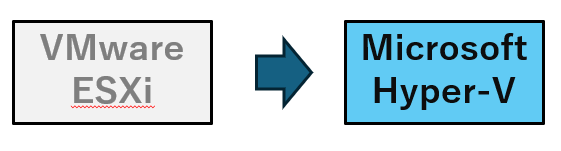
「サードパーティーツールを使った方法は試したけれど、別の方法やMicrosoft社が提供する公式ツールの方法を知りたい」という方におすすめの記事です。
サードパーティーツール「StarWind V2V Converter」を利用したVMwareからHyper-Vへの移行記事はこちらから
VMwareからHyper-Vへの仮想マシン移行~starwind v2v converter編~
VMwareからProxmox VEへの移行記事はこちらから
脱VMwareの大本命!“Proxmox VE“に仮想マシンをマイグレーションしてみた。
※2026年1月時点では「VM Conversion Extension」はプレビュー機能として提供されています。
Windows Admin Center(WAC)とは?
Windows Admin Center(以下 WAC) は、Microsoft が提供するWindows Server/Hyper-V/クラスター環境をブラウザから一元管理できる無償の管理ツール です。
Hyper-V管理やサーバー構成変更だけでなく、拡張機能(Extensions)を利用することで、VMware ESXiやvCenterからHyper-VへのV2V(Virtual-to-Virtual)移行を公式にサポートしています。(記事掲載時点ではプレビュー機能)
■WAC の主な特徴
・Webベース管理
・ブラウザから利用可能(リモート管理可)
・Hyper-V / Windows Server 管理に最適
・仮想マシン管理
・ストレージ管理
・フェールオーバークラスター管理
・Microsoft公式ツール
・OS標準機能との親和性が高い
・将来のアップデート・互換性面で安心
「VM Conversion extension」を使うための準備
Microsoft公式のWindows Admin Center(WAC)の拡張機能である「VM Conversion Extension」を利用開始する前に、以下の前提条件を確認し、環境が要件を満たしていることを確認します。詳細はMicrosoft社のナレッジページをご参照ください。
Windows Admin Center で VMware 仮想マシンを Hyper-V に移行する (プレビュー)
1.管理ツールとしてのWAC
■PowerCLI モジュールのインストール
Windows Admin Center(WAC)をダウンロードして、Hyper-Vが稼働しているサーバにインストールします。
管理者として PowerShellを開き、以下のコマンドを実行して「PowerCLI モジュール」をインストールします。
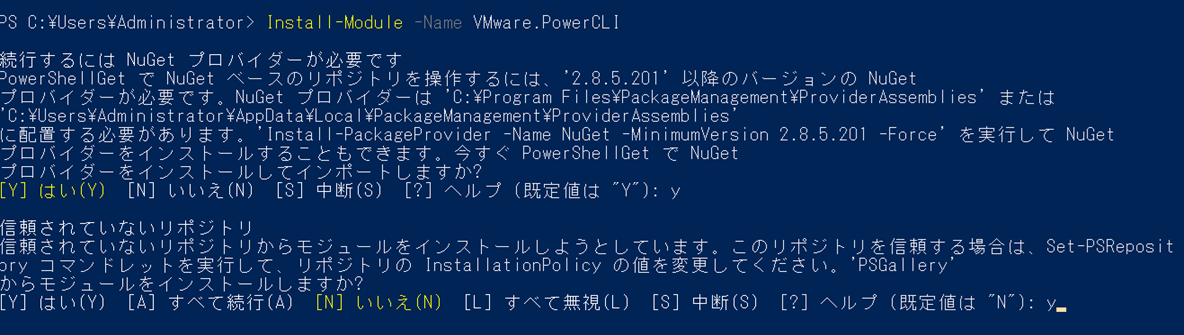
■「Microsoft Visual C++ 再頒布可能パッケージ」と「Visual Studio 2013 用 Visual C++ 再頒布可能パッケージ」のインストール
以下よりパッケージをダウンロードし、WACがインストールされているサーバーにインストールします。
本記事ではパッケージインストールの手順は割愛します。
Microsoft Visual C++ 再頒布可能パッケージ
Visual Studio 2013 用 Visual C++ 再頒布可能パッケージ
■VMware Virtual Disk Development Kit (VDDK) バージョン 8.0.3のインストール
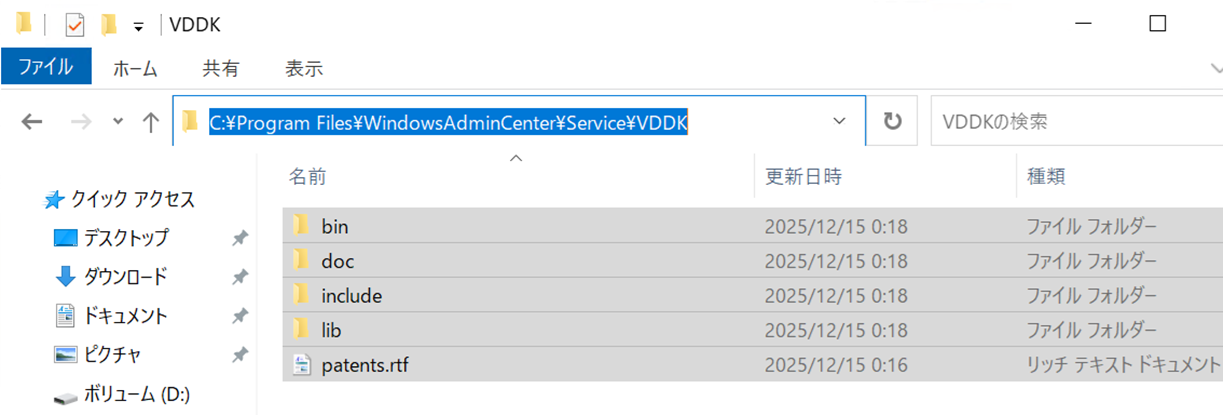
VDDKをVMware(Broadcom)の以下のサイトからダウンロードし、解凍後のVDDKのファイルを
「C:\Program Files\WindowsAdminCenter\Service\VDDK」に丸ごとコピーします。
https://developer.broadcom.com/sdks/vmware-virtual-disk-development-kit-vddk/8.0
※VDDKのバージョンは8.0.3のみサポートされています。
2.移行元としてのVMware vSphere環境
・vCenter Server 6.x もしくは 7.x、8.x(8.xは「VM Conversion extension」のバージョンが「1.8.0」以降でサポート)
・移行対象の仮想マシンをホストするESXiサーバーは、vCenter配下にいること
3.移行先としてのHyper-Vホスト/クラスター
・Windows Serverのバージョンには指定なし
「VM Conversion extension」のインストール
上記の準備が完了しましたら、「VM Conversion extension」のインストールと設定を行っていきます。
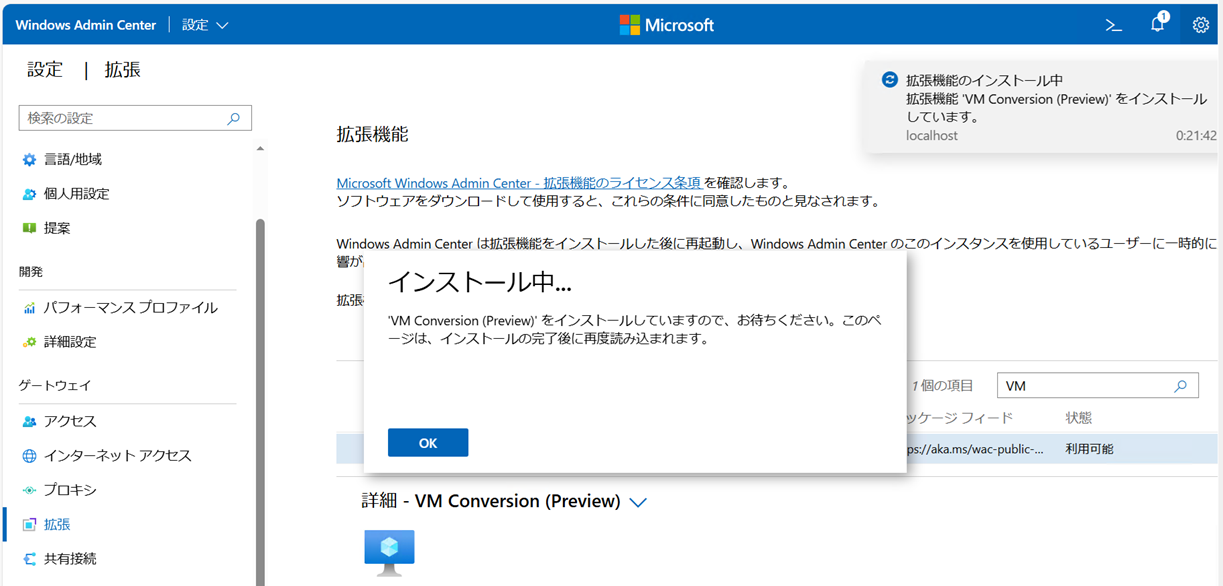
WACサインイン後、右上の歯車アイコンをクリックして設定画面に移動します。
左メニューの「拡張」をクリックして拡張機能の画面に移動します。
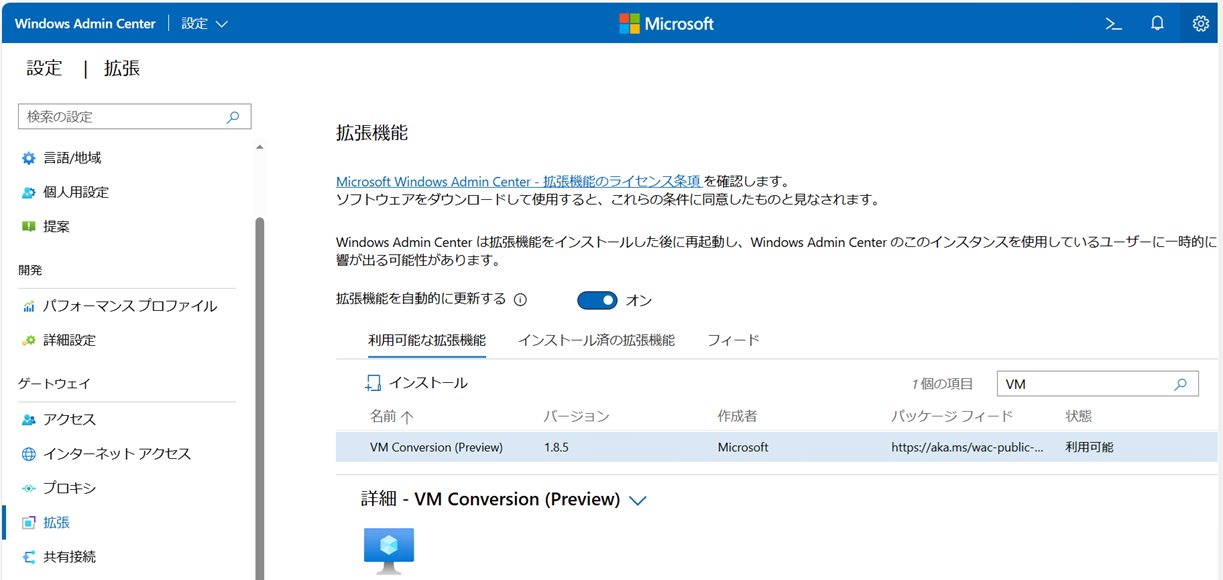
「利用可能な拡張機能」の中から「VM Conversion(Preview)」を見つけ出して選択し、「インストール」ボタンをクリックします。
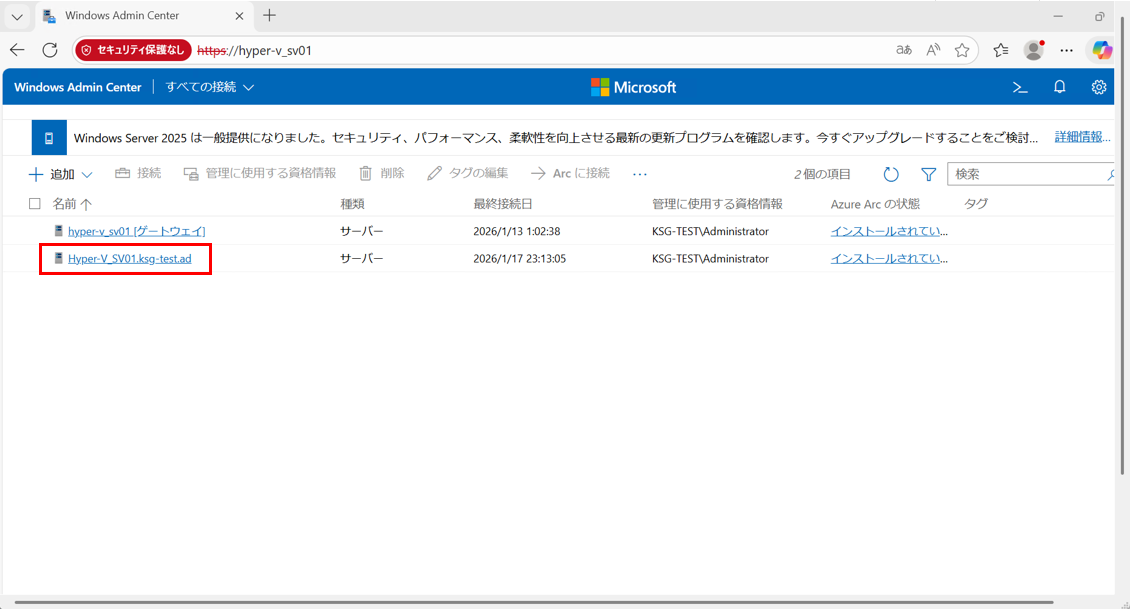
続いてWindows Admin Centerにブラウザでアクセスし、Hyper-Vホストサーバを追加します。
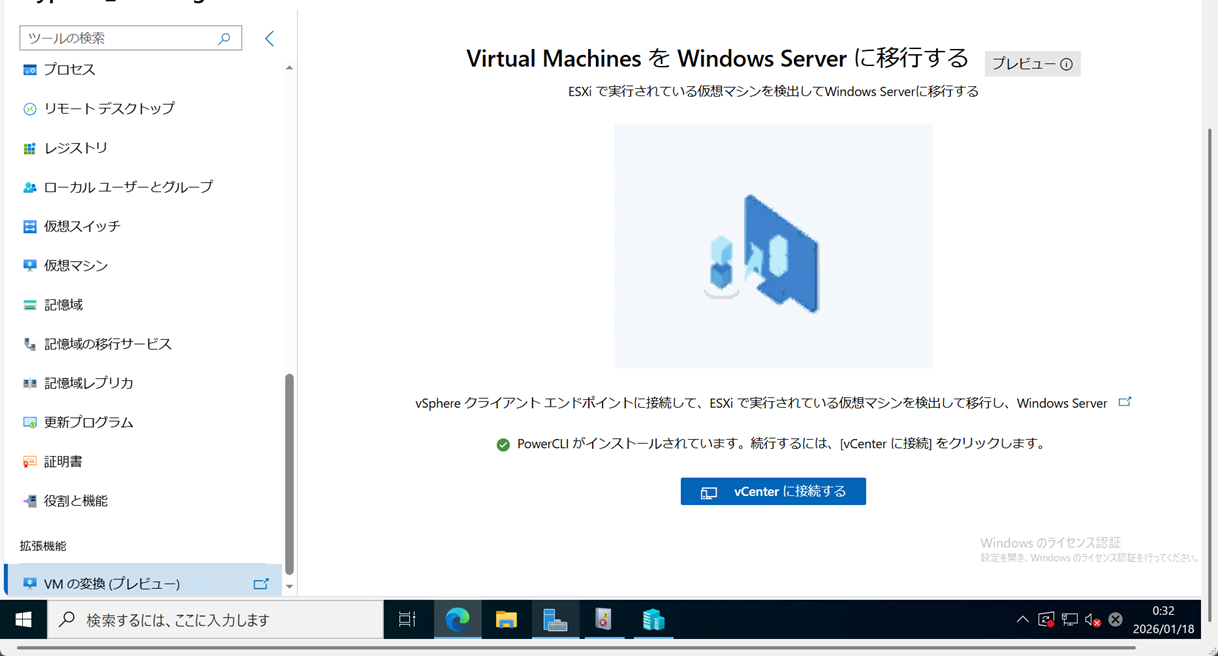
左メニューの「VMの変換(プレビュー)」を選択し、「vCenterに接続する」ボタンをクリックします。
vCenterの接続先とログイン情報を入力して、「送信」ボタンをクリックします。
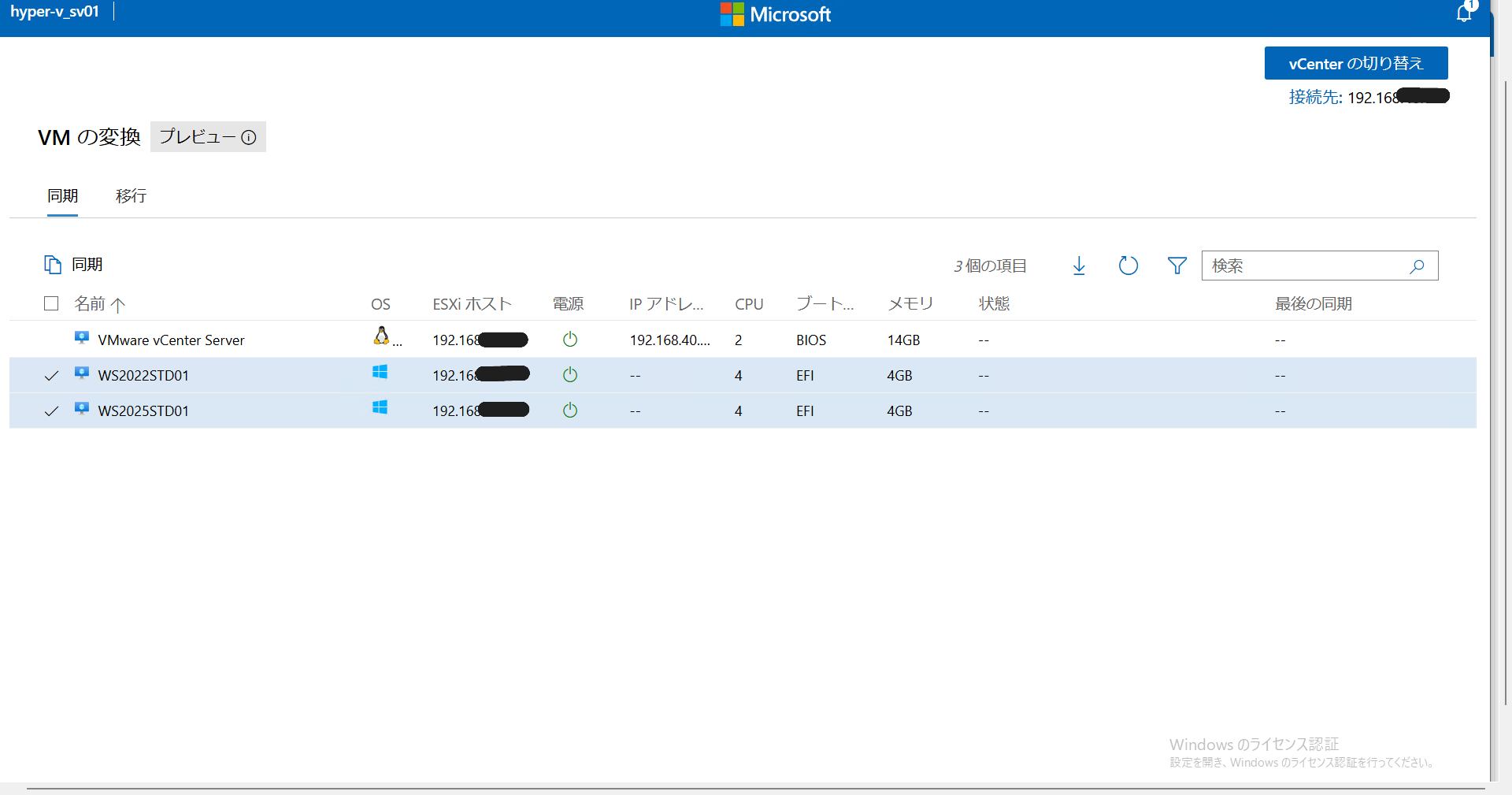
vCenterへの接続が完了すると、vCenter管理下の仮想マシンの一覧が表示されます。
VMwareからHyper-Vへの仮想マシン移行
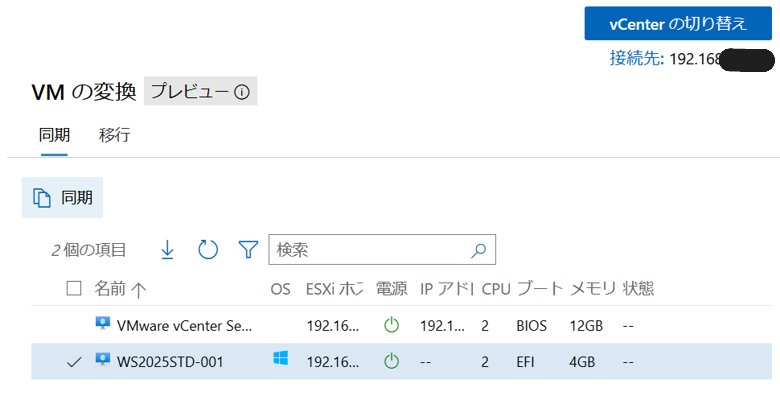
vCenterへの接続を行い、管理下の仮想マシン一覧が表示されたら移行対象の仮想マシンを選択し、「同期」をクリックします。
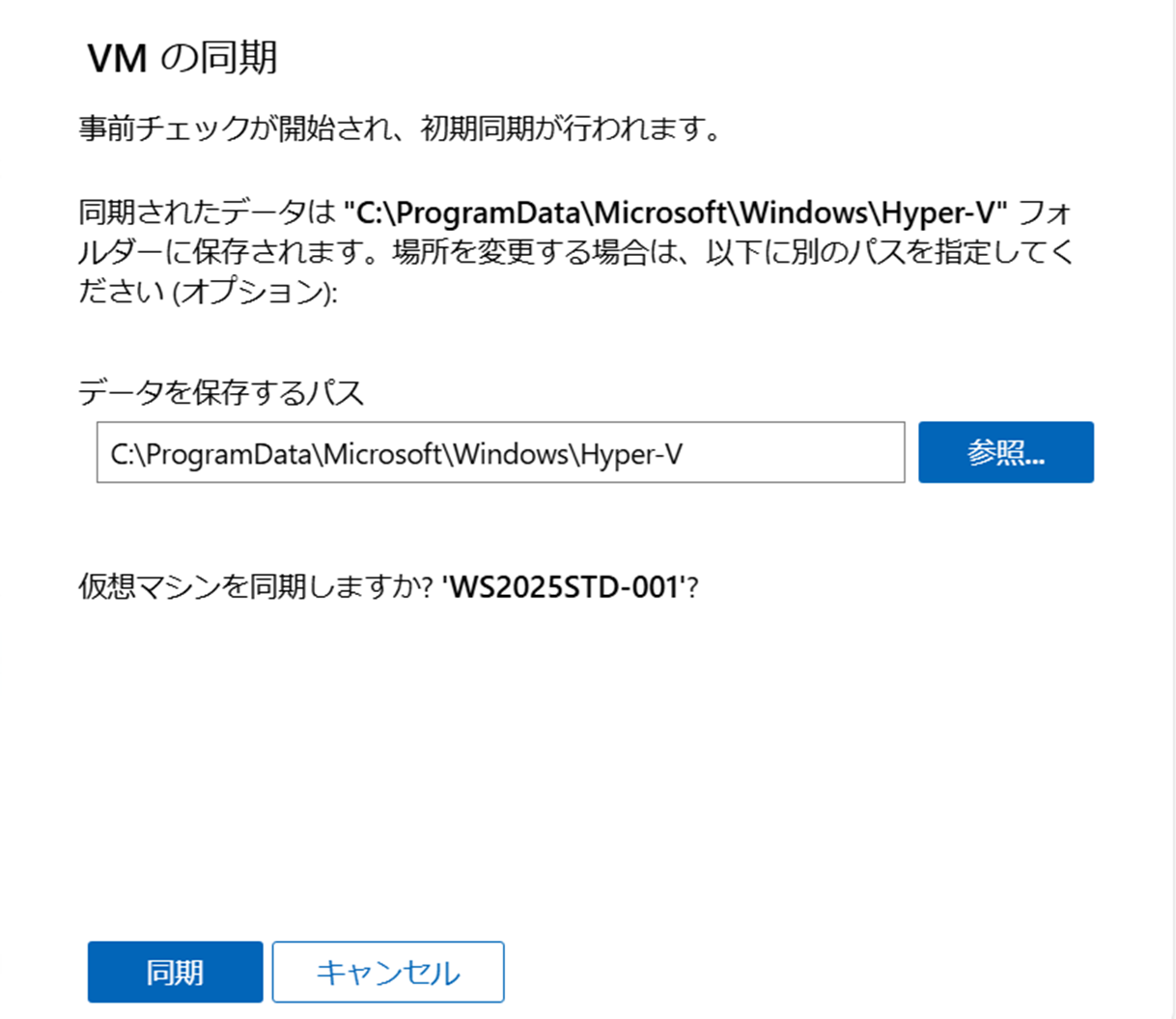
仮想マシンのディスクデータを保存する場所を指定して、「同期」ボタンをクリックすると同期が開始します。
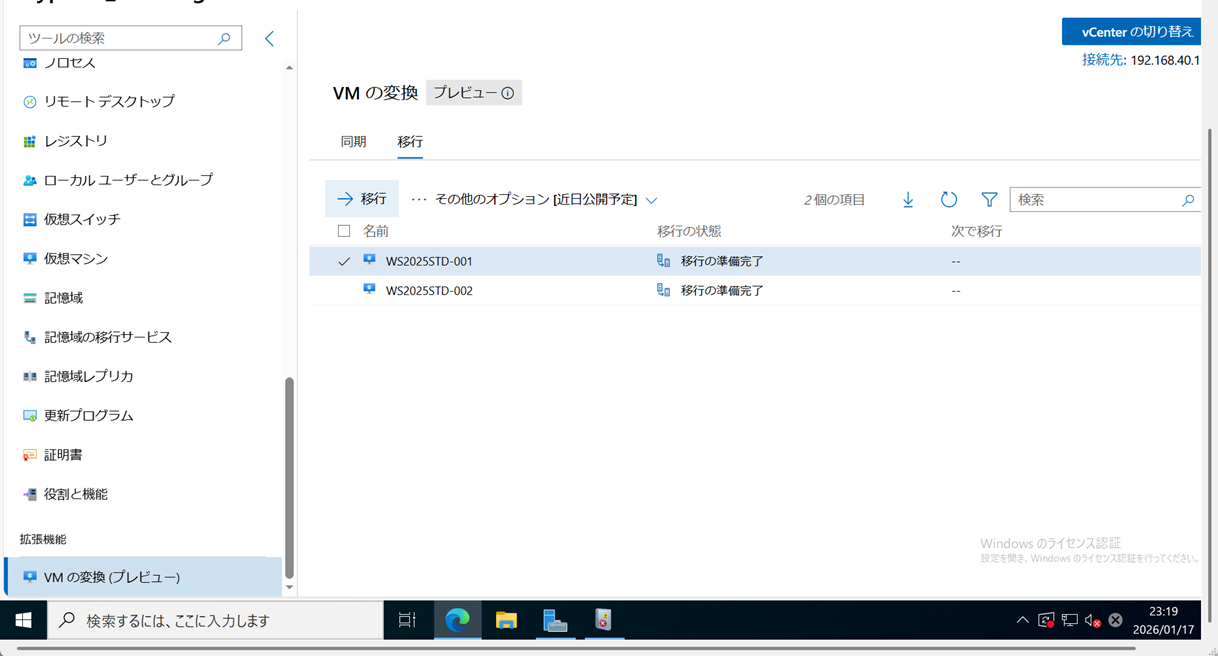
同期が完了したら、「移行」タブを選択します。
移行対象の仮想マシンを選択し、「移行」をクリックします。
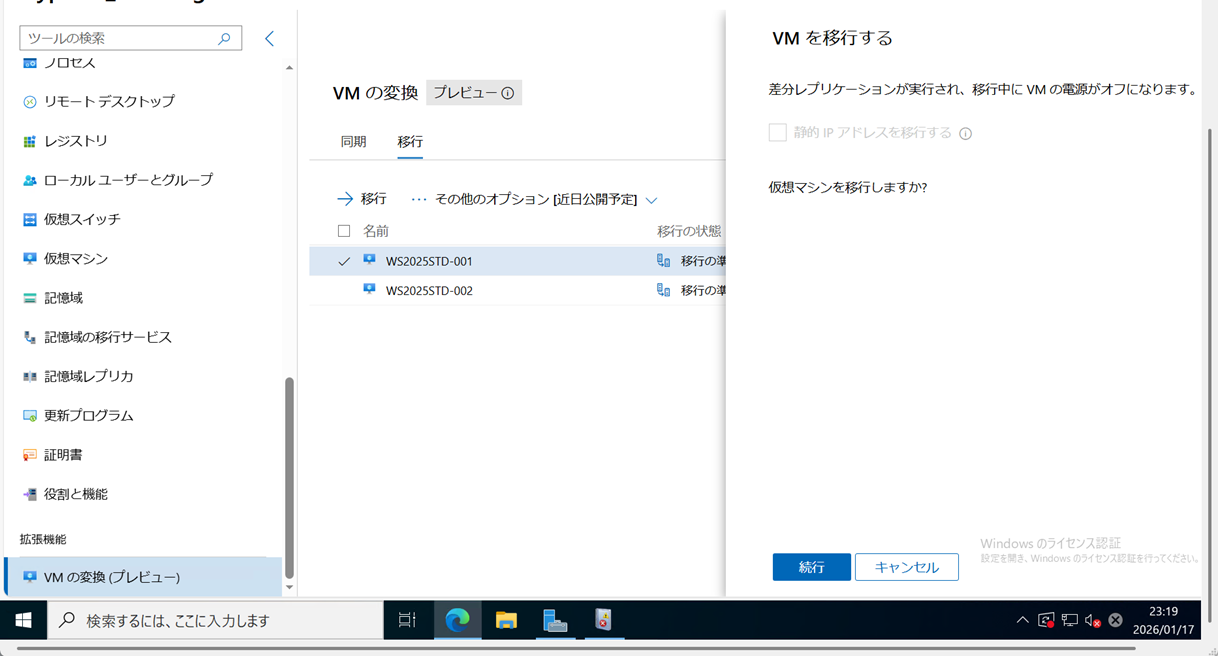
「続行」ボタンをクリックすると、移行が開始されます。
※vSphere側の仮想マシンがシャットダウンされ、仮想マシンデータの最終同期が行われます。
移行が完了すると「移行の状態」が「Destination VM Created. Migration completed. (100%)」となります。
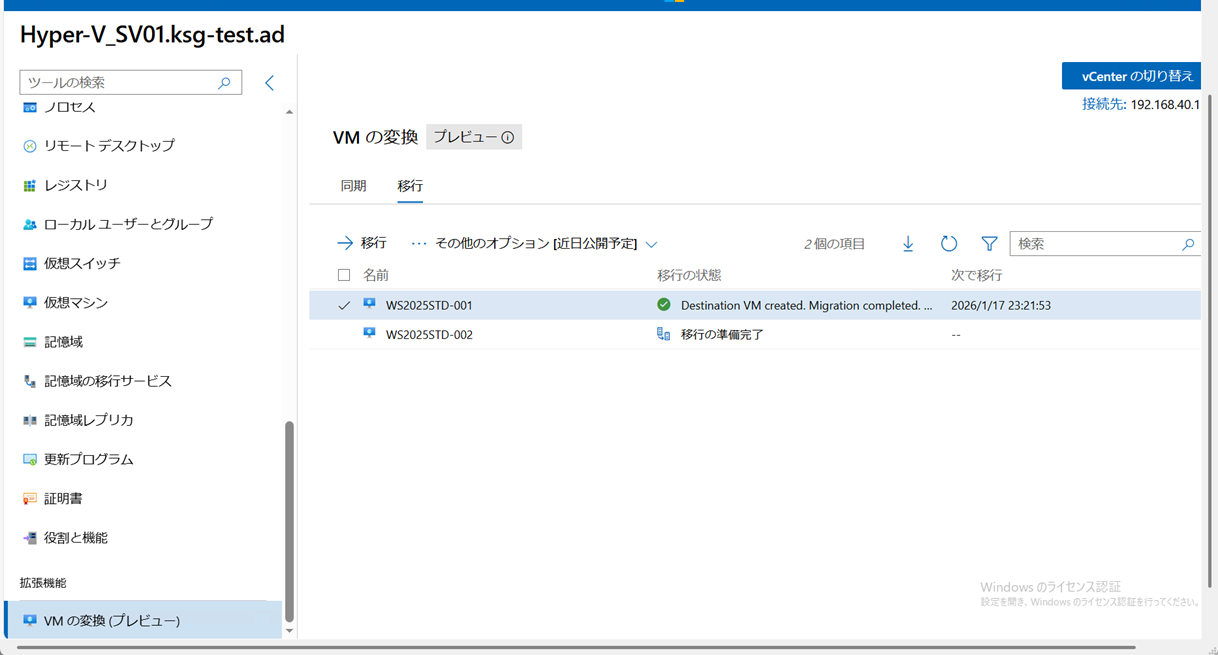
移行した仮想マシンを起動して動作を確認し、問題なくログインできることが確認できました。

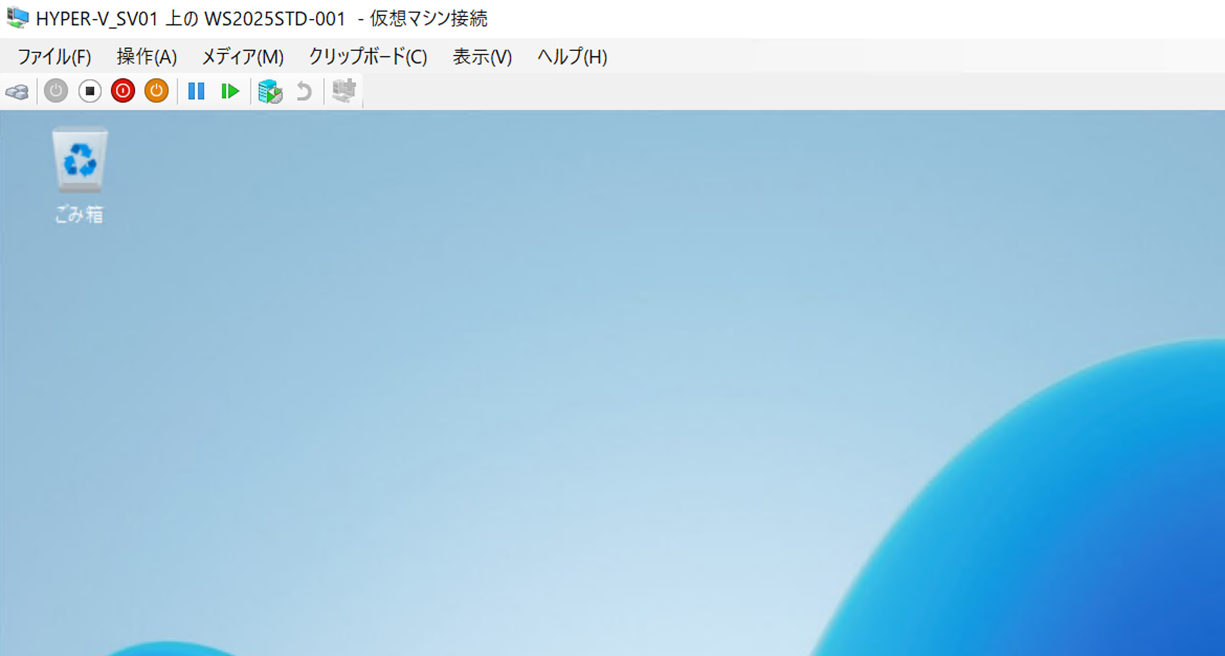
おわりに
いかがでしたでしょうか。
本記事では、Microsoft公式のWindows Admin Center(WAC)の拡張機能である「VM Conversion Extension」を利用したVMwareからHyper-Vへの仮想マシン移行手順をご紹介しました。
当社では、BroadcomによるVMware買収の影響を受け、いち早く仮想化基盤の見直しに取り組み、
Proxmox VEをはじめ、Microsoft Hyper-Vを含む複数の移行選択肢について検証・提案を行ってきました。
これまでに培ってきた実績とナレッジをもとに、単なる製品提供にとどまらず、
- 仮想化基盤の選定・構成検討
- サーバー選定および構築
- VMware 環境からの移行作業(V2V)
まで、ワンストップで対応しております。
VMware環境の継続利用にお悩みの方、Hyper-VやProxmox VEなどへの移行を検討されている方は、ぜひお気軽に当社までご相談ください。
今後も様々な検証を実施予定ですので、こんな検証をしてほしい、というご要望がありましたらお気軽にお問合せください。
最後までご覧いただき、誠にありがとうございました。
■お問合せ先
KSG株式会社 SS営業部
メールアドレス:ss@ksgnet.com
電話番号:03-3233-8002
関連記事
-
 NVIDIA DGX SPARK(HP OEM)サイズ感見比べてみた。
 -
 Synology NAS解説 第14回 ~HDD故障時の交換方法~
 -
 Synology ActiveProtectで実現する次世代バックアップ体制~物理サーバー復元編~
 -
 【NVIDIA DGX SPARK】HP・DELL OEM版開封してみた。
 -
Synology ActiveProtectで実現する次世代バックアップ体制~復旧訓練編~
-
 Synology NAS解説 第13回 ~Hyper-Backup-バックアップデータを戻す方法~
 -
 HPE DL360Gen10 2.5インチモデルと3.5インチモデルで使えるレールキットの違い
 -
 Synology NAS解説 第12回 ~管理者ユーザー作成手順~