Synology NAS解説 第9回 ~Active Backup for Microsoft 365 の機能紹介~
いつも弊社サイトをご利用・ご覧いただき、誠にありがとうございます。
「クラウドにあるから安心、は本当ですか?」
多くの企業が「クラウドにあるデータはMicrosoftが守ってくれる」と誤解しています。しかし、Microsoftの責任範囲は「インフラの稼働」まで。誤操作による削除やランサムウェア攻撃、退職者のアカウント削除によるデータ喪失のリスクは、ユーザー自身が対策しなければなりません。
今回ご紹介の機能はローカル環境にバックアップするための、非常に強力でコストパフォーマンスに優れたアドオンパッケージです。
今回は「Active Backup for Microsoft 365」の設定方法をご紹介いたします!
※その他作成記事はこちらからご覧下さい。
Synology 便利機能 「Active Backup for Microsoft 365 とは?」
Active Backup for Microsoft 365 は、Synology NASを利用してMicrosoft 365(旧Office 365)上のデータをローカル環境にバックアップするための、非常に強力でコストパフォーマンスに優れたアドオンパッケージです。
何が”すごい”??
ユーザー数やバックアップ容量に応じた追加のライセンス料が一切かかりません。Synology NASを所有していれば、何ユーザー分でもバックアップ可能です。
「単一インスタンス化(重複排除)」**技術により、複数のユーザーが保持している同じ添付ファイルなどを1つにまとめ、容量を劇的に節約します。
「継続的バックアップ(変更があったら即座に実行)」「スケジュールバックアップ」「手動」から選べます。
Active Backup for Microsoft 365の設定方法
Active Backup for Mcrosoft 365は、効率的なデータのバックアップと管理のためのアカウント ディスカバリ、データ損失のリスクを最小化するための継続的なバックアップ モード、
効率的な復元のための Active Backup for Microsoft 365 Portal、およびその他たくさんのものによる一元化
されたインタフェースを提供します
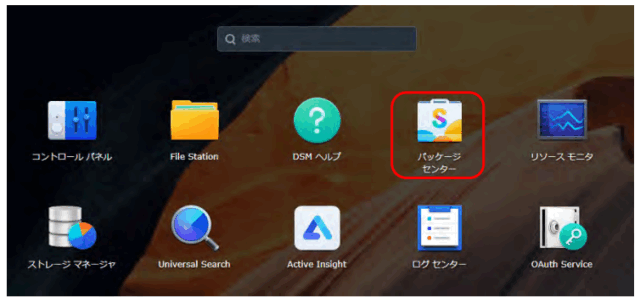
左上のタイル(メインメニューボタン)をクリックし、アプリケーショ
ン一覧を開き、パッケージセンターを開きます。

パッケージセンターより、「Active Backup for Microsoft 365」をインストールします。
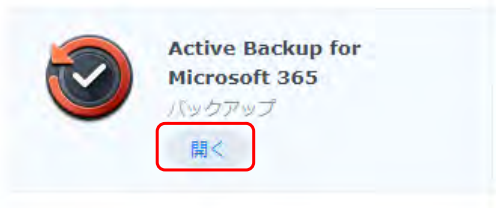
インストールが完了したら「開く」をクリックします。
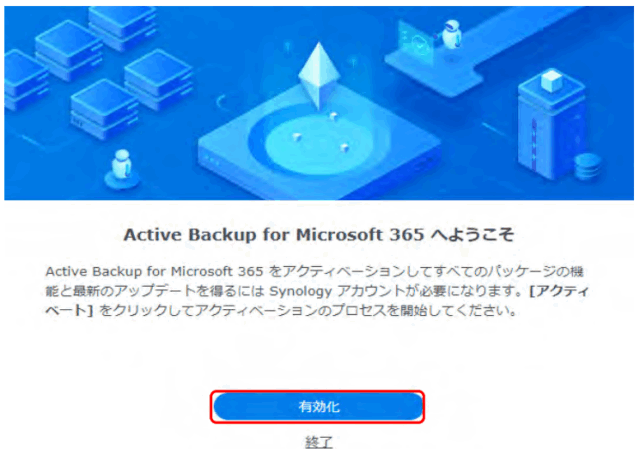
「有効化」をクリックします。


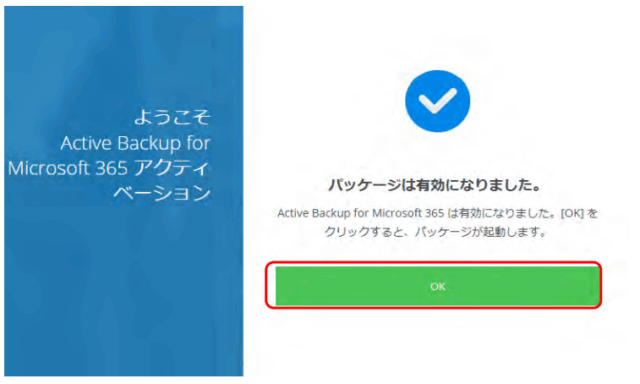
1.「プライバシーポリシーを読み、内容に同意します」にチェックを入れ「次へ」をクリックします。
2.Synologyアカウントのメールアドレスとパスワードを入力し、「有効化」をクリックします。
3.パッケージが有効になりましたので「OK」をクリックして次へ進みます。
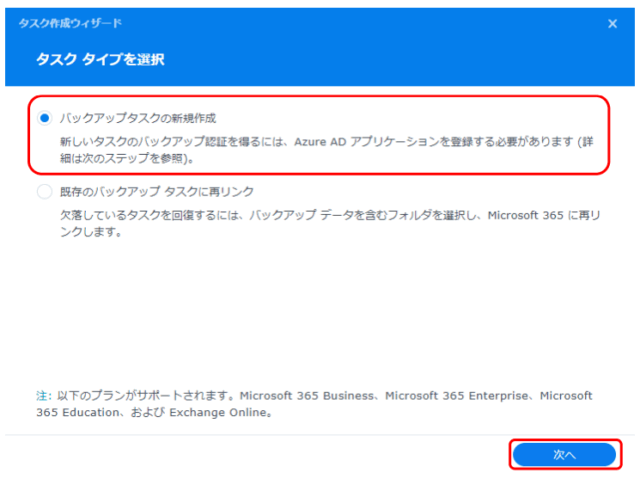
「バックアップタスクの新規作成」にチェックが入っていることを確認し「次へ」をクリックします。

この画面まで来ましたら、必要となる「テナントID」や「アプリケーションID」を入手するために、一度別の操作に移ります。
また、「このチュートリアル」をクリックしてリンク先を開きます。
リンク先でこの後の作業で必要なファイルを後程ダウンロードする作業
があります。
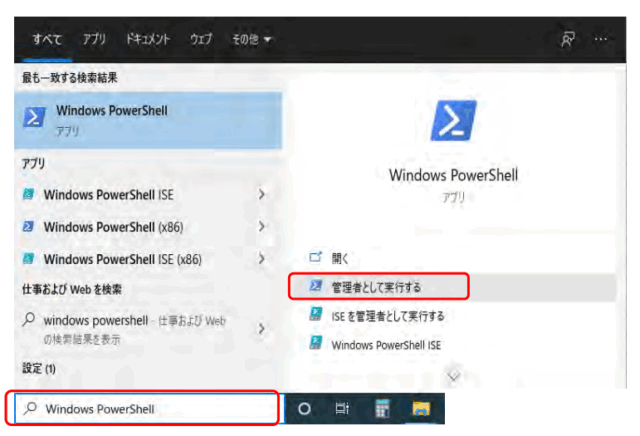
Windows画面の左下にあります検索窓にて「Windows PowerShell」と入力し、
WindowsPowerShellアプリを「管理者として実行する」として起動します。
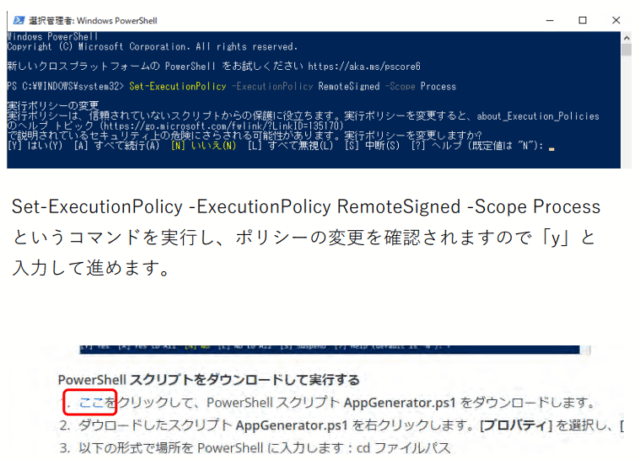
「ここ」をクリックすると、AppGenerator.ps1 がダウンロードできます
ので、任意のフォルダに保存してください。
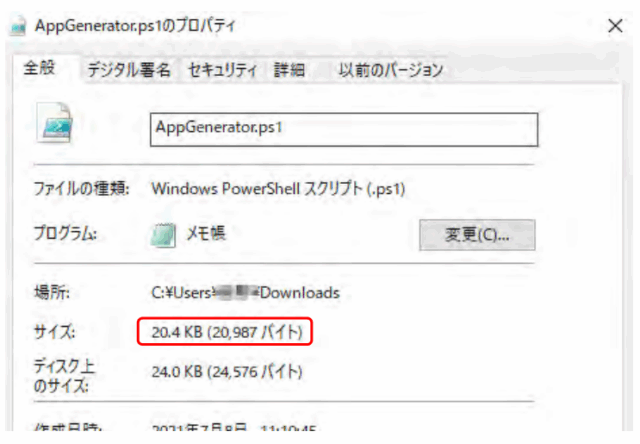
続いて、ダウンロードしたファイル AppGenerator.ps1 右クリックして「プロパティ」を開きます。
その中の「場所」という項目をコピーしておきます。
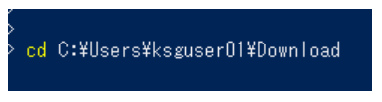
続いてPowerShellの操作に移ります。
cdとというコマンドに続けて、先ほどコピーした「場所」を貼り付けます。

この画面が出ましたら「R」の「一度だけ実行する」を選択しますので
キーボードの「R」を押します。

証明書に対するパスワード設定を求められますので、任意のパスワード
を設定します。忘れないように管理してください。
後程、証明書のパスワードを求められたときに入力する必要があります。
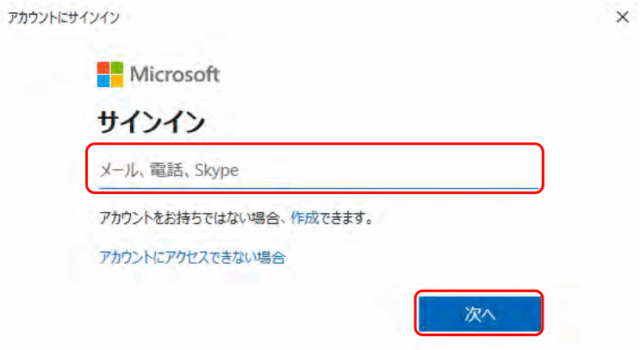
Microsoftへのサインインを求められますが、一版ユーザーではなく、グローバル管理者でログインします。
まずはメールアドレスを入力して、「次へ」をクリックします。
続いてパスワードを入力して、「サインイン」をクリックします。
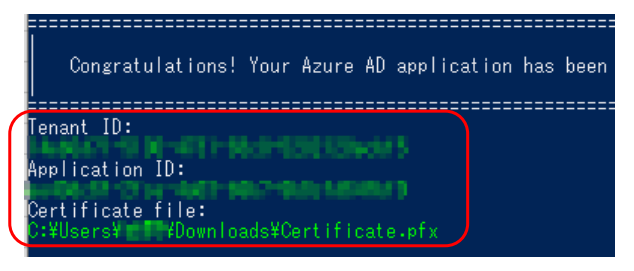
サインインが完了すると、上記のようにテナントID、アプリケーション
ID、証明書ファイルの保存されているパスが確認できます。
2つのIDについてはメモ等を取って頂き、証明書はこの後に使用しますので、
削除等はせずにそのまま保管ください。
続いて、表示されるURLにアクセスします。
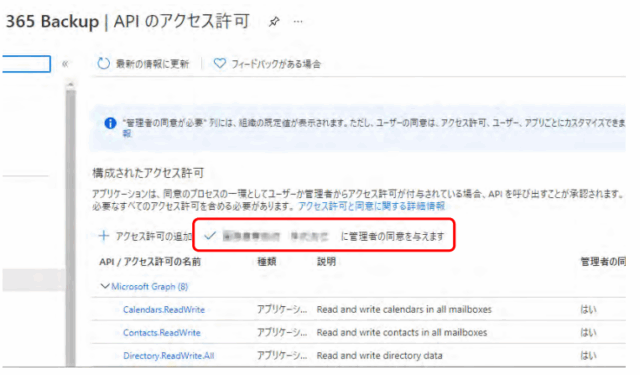
新しく作成されたアプリケーションの API アクセス許可が表示されます。
[組織名に管理者権限を与える] > [はい] の順にクリックします。
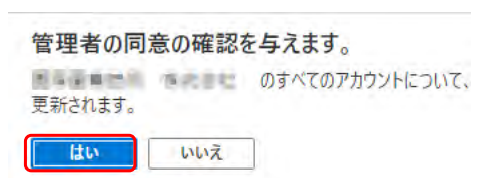
確認のウィンドウが出ますので「はい」をクリックして進みます。
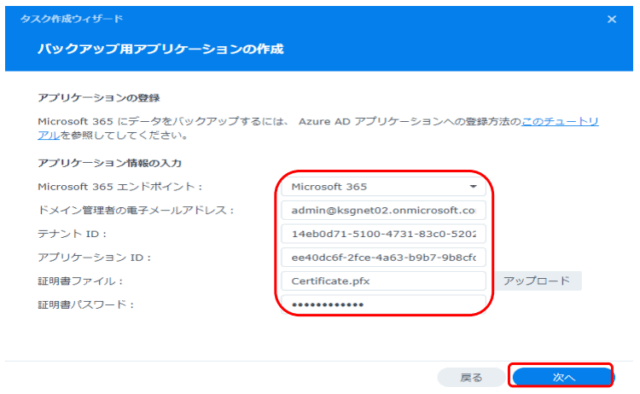
グローバル管理者のメールアドレスや、テナントID、アプリケーションID、証明書ファイル、
証明書のパスワードをそれぞれ入力し、「次へ」をクリックします
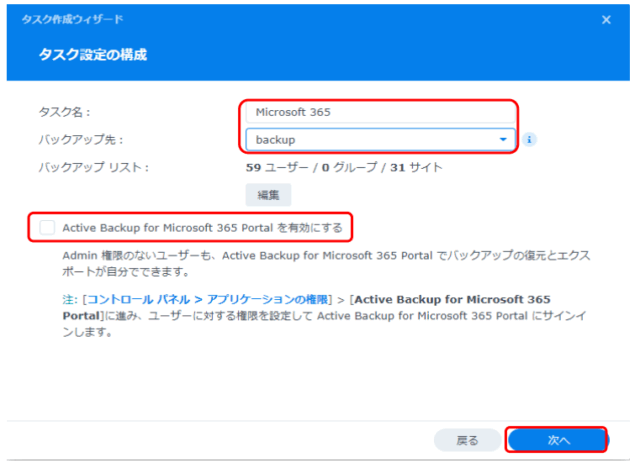
タスク名: 任意
バックアップ先: 任意
バックアップリスト: ユーザーなどのリスト
編集より、バックアップを取得したいユーザ
を選択可能取得したい項目を選択
Active Backup for Office 365 Portalを有効化
チェックを入れることによって、各ユーザーが⾃分のバックアップデータを確認できるポータルサイトに
ログインすることを許可します。
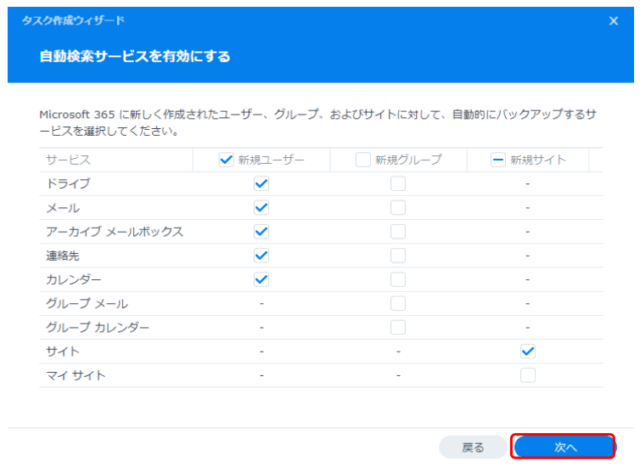
基本的にはデフォルトのままで進みますが、⾃動でバックアップしない
サービスなどがありましたら外してください。
設定が済みましたら「次へ」をクリックして進めてください。
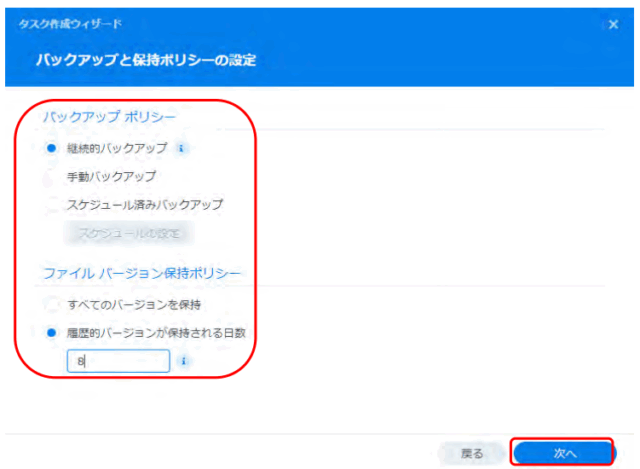
バックアップポリシーとバージョンポリシーを指定し、「次へ」をクリックします。
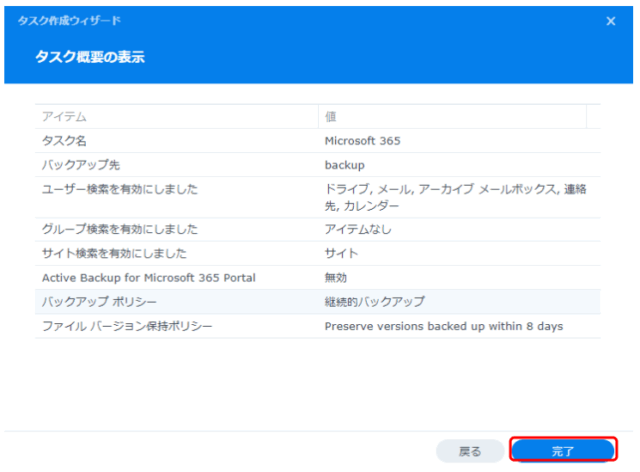
各設定を確認し、「完了」をクリックします。これで設定は完了です。
※設定方法は以上です※
Synology おすすめモデルのご紹介!!!
いかがでしたでしょうか。毎週”水曜日”更新にてSynology に関するお役立ち情報を公開してまいります。
以下ブログ内にお勧めモデルを掲載しております。上記で説明を行った機能が使えるモデルがお得な価格で掲載をしておりますので、
ぜひご覧下さい!!!
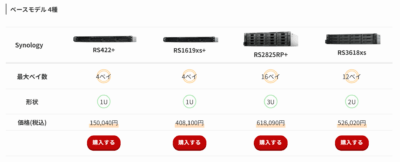
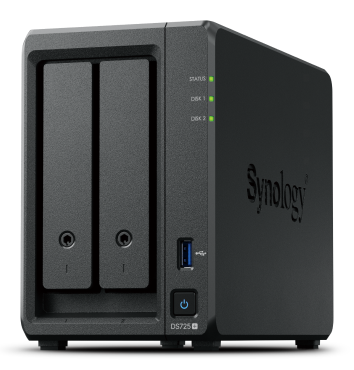
おっとサーバー「Synology NAS 商品一覧」
関連記事
-
 Synology NAS解説 第12回 ~管理者ユーザー作成手順~
 -
 VMware移行の決定打。Proxmox VEの運用不安を解消する「InfiniCloud® HV Suite」とは?
 -
 Synology NAS解説 第11回 ~High Availability 機能紹介~
 -
 VMwareからHyper-Vへの仮想マシン移行~Windows Admin Center編~
 -
 Synology NAS解説 第10回 ~Hot Spare設定のご紹介~
 -
VMwareからHyper-Vへの仮想マシン移行~starwind v2v converter編~
-
 ZabbixのProxmox VEテンプレートで監視を始めよう
 -
 Synology NAS解説 第8回 ~Active Backup for Business の機能紹介~