
ZabbixのProxmox VEテンプレートで監視を始めよう

はじめに
前回の記事では、Zabbixを利用したSynology NASの基本的な監視方法について解説しました。
本記事では第2弾として、Zabbix公式が提供するProxmox VEテンプレートを利用し、 効率的かつ可視性の高い監視を実現する方法を紹介します。
Proxmox VEは、オープンソースソフトウェアでありながら高機能な仮想化基盤として注目を集めていますが、
「ノードやVMの状態をどう監視するか」 は、運用フェーズに入ると必ず直面する課題です。
今回ご紹介するZabbixには Proxmox VE専用のテンプレートが用意されており、API連携を利用することで、Proxmox環境を効率よく監視できます。
前回記事はこちらから
ZabbixのSynologyテンプレートでNAS監視を始めよう
Proxmox VE テンプレートの概要
ZabbixのProxmox VE テンプレートは、Proxmox VE(PVE)環境をAPI経由で監視するための公式テンプレートです。
Proxmox VEのAPIを利用して情報を取得するため、各ノードへエージェントを入れる必要はありません。
【監視方式】
- Proxmox VE API(HTTPS) を利用
- Zabbixエージェント不要(エージェントレス監視)
- 認証には APIトークン を使用可能(推奨)
【主な監視対象】
- クラスタ監視
- ノード(物理ホスト)監視
- 仮想マシン(VM)監視
- コンテナ(LXC)監視
テンプレートを適用するだけで、即座に監視・グラフ表示が可能です。
ZabbixでProxmox VEを監視するための準備
1.Zabbix Serverの用意
Zabbix Server は以下のいずれかの方法で構築できますので、環境に合わせてご準備ください。
https://www.zabbix.com/download
- Linux OSへのインストール
- Zabbix Cloud
- コンテナ版(Docker)
- Zabbix Appliance(OVA/VirtualBox用) など
ハードウェア要件は下記から確認が可能です。
https://www.zabbix.com/documentation/current/jp/manual/installation/requirements
※本記事では Zabbix Server の詳細なインストール手順は割愛します。
2.Proxmox VE側の設定
- 監視用ユーザーの作成(推奨)
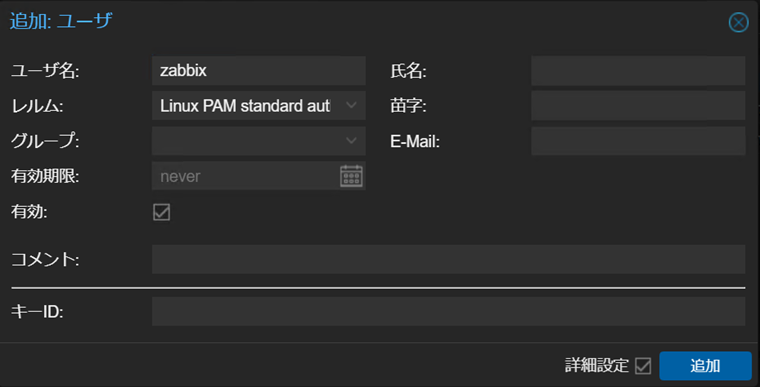
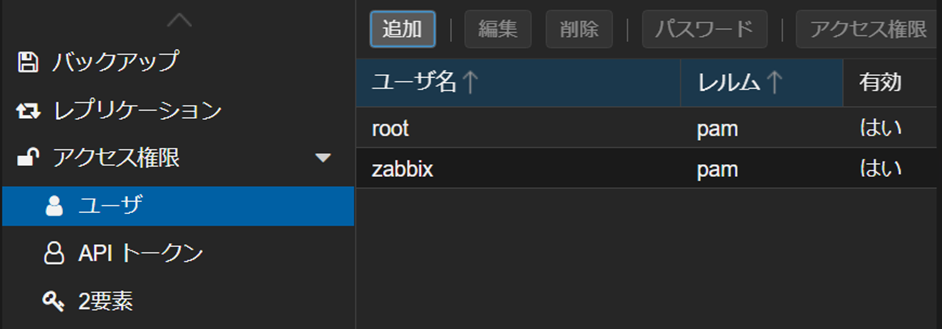
ZabbixがProxmox VEのAPIにアクセスするための専用ユーザーを作成します。
不要な操作権限を与えないことで、セキュリティを確保します。今回は「zabbix」というユーザーを作成します。
- APIトークンの作成
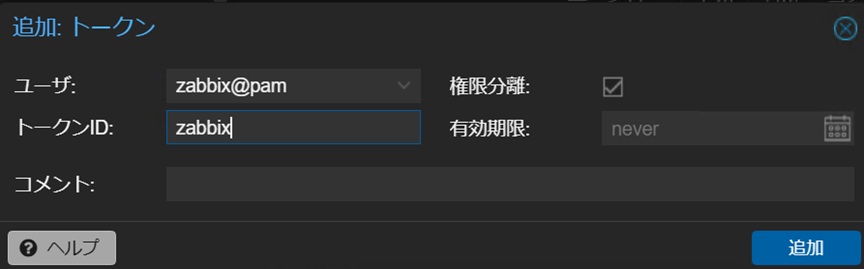
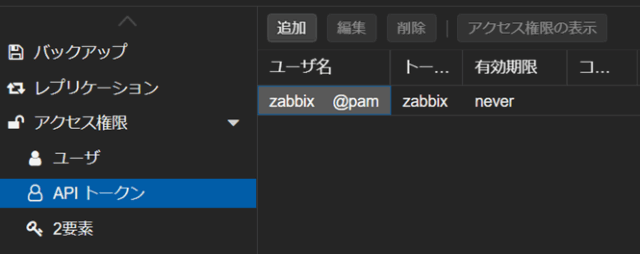
作成したユーザーに紐づくAPIトークンを発行します。これにより、パスワードを直接使用せずにAPI認証が可能になります。
ユーザ:zabbix@pamに対して、ID:zabbixでAPIトークンを作成し、表示されたトークンをメモしておきましょう。
- Permissions(権限)の設定
ZabbixのProxmox VEテンプレートは、Proxmox VE API を使ってリソース情報を取得しますので、適切な権限設定を付与します。
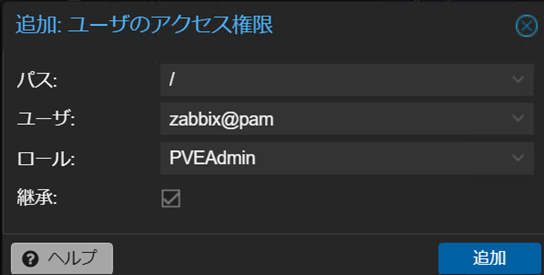
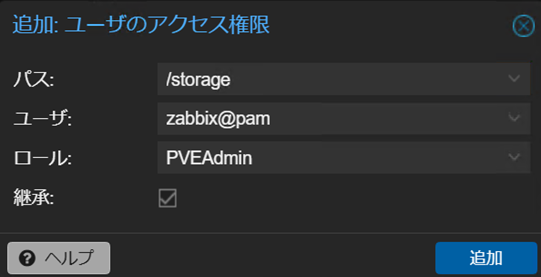
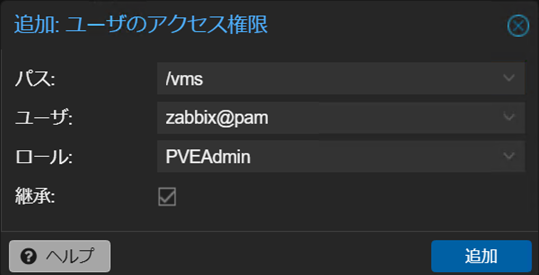
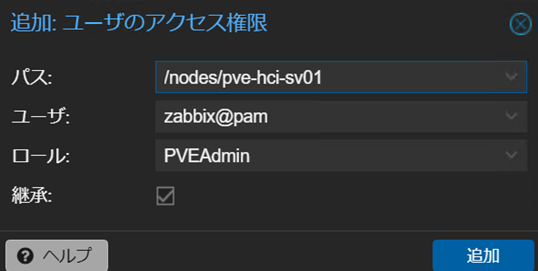
まずは、ユーザー zabbix@pam に対して、各パスに ロール「PVEAdmin」 の権限を付与します。
・/
・/storage
・/vms
・/nodes/***
続いてAPIトークン zabbix@pam!zabbix に対しても、同様に ロール「PVEAdmin」 の権限を付与します。
・/
・/storage
・/vms
・/nodes/***
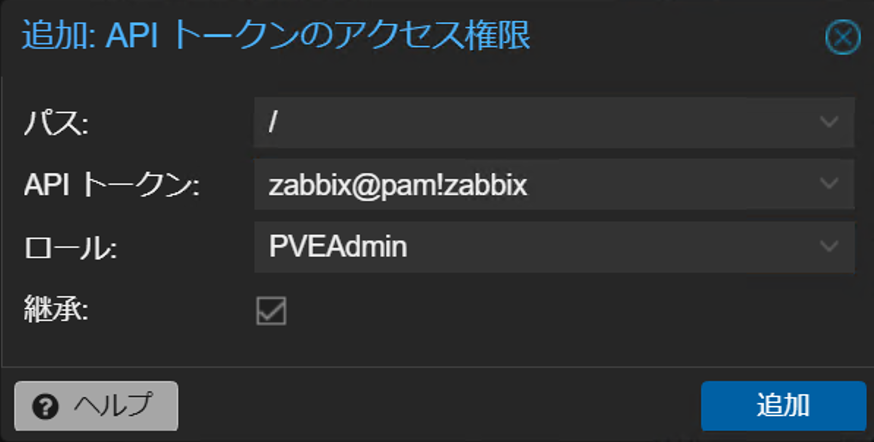
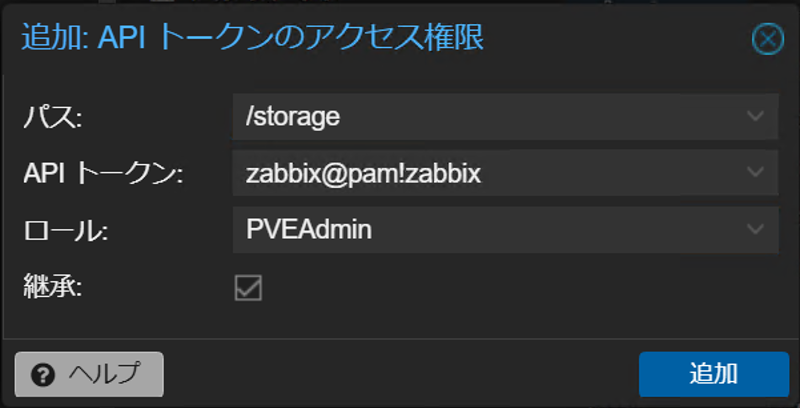
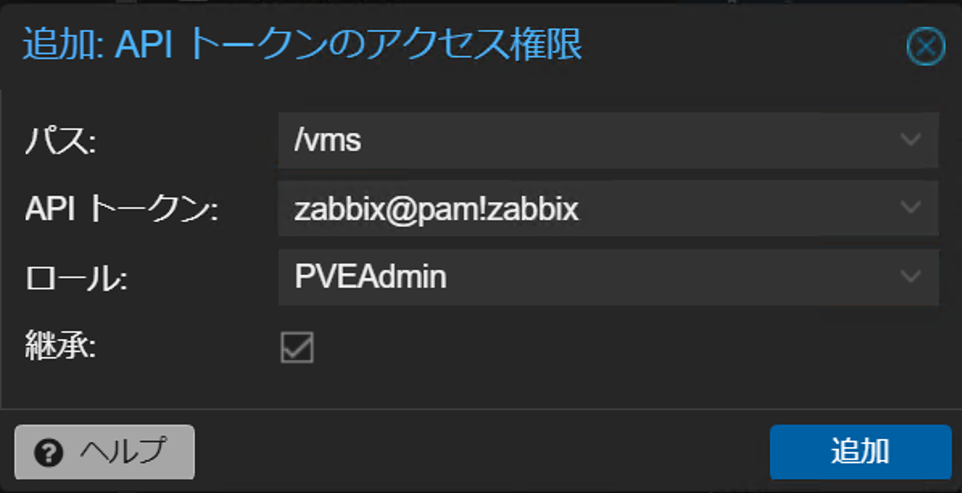
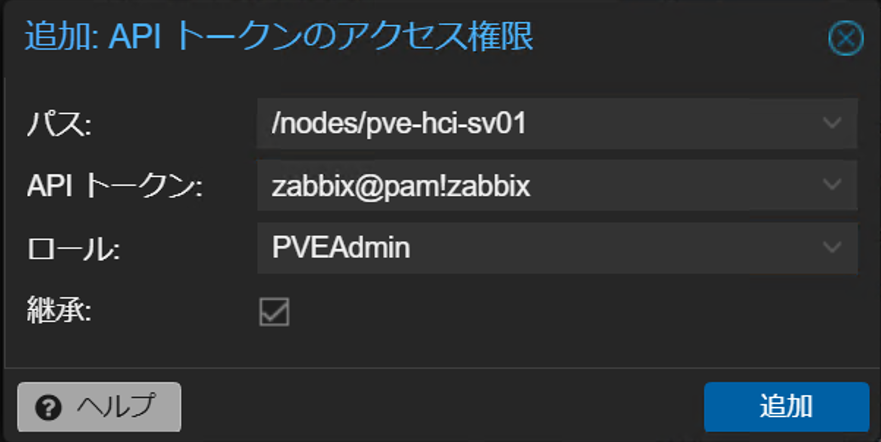
設定が完了したら、「アクセス権限」から権限が付与されていることを確認します。

3.Zabbix側の設定
- ホストの追加
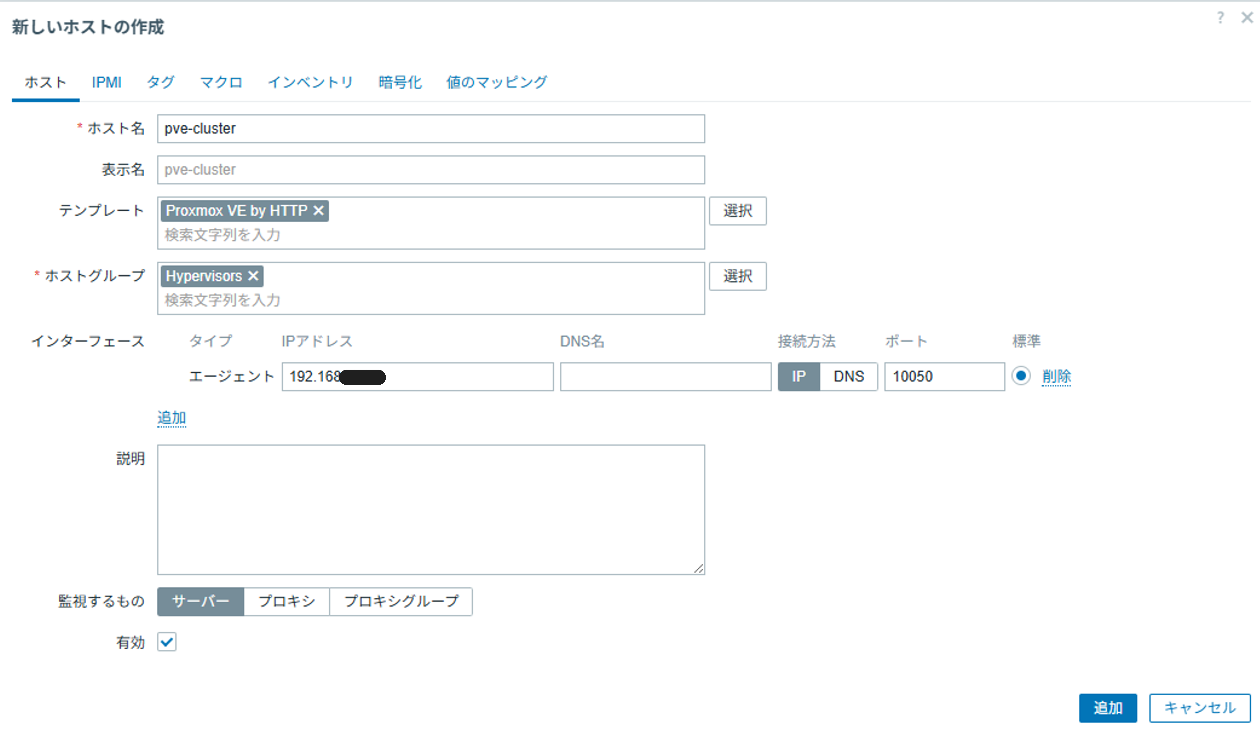
Zabbixの設定画面から[設定] → [ホスト] → [作成]で以下の内容でホストを作成します。
テンプレートは「Proxmox VE by HTTP」を適用します。
ホスト名:任意のホスト名(pve-cluster)
テンプレート:Proxmox VE by HTTP
ホストグループ:任意(Hypervisors)
インターフェイス:
・タイプ:エージェント
・IPアドレス:Proxmox管理画面アクセスIP
・他はデフォルト
- マクロの設定
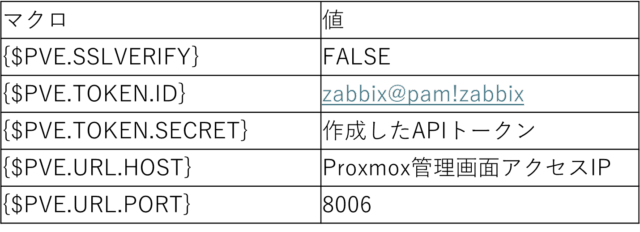
ZabbixがProxmox VE APIへ接続するためにマクロの設定を行います。
ホストのマクロに以下の値を設定します。
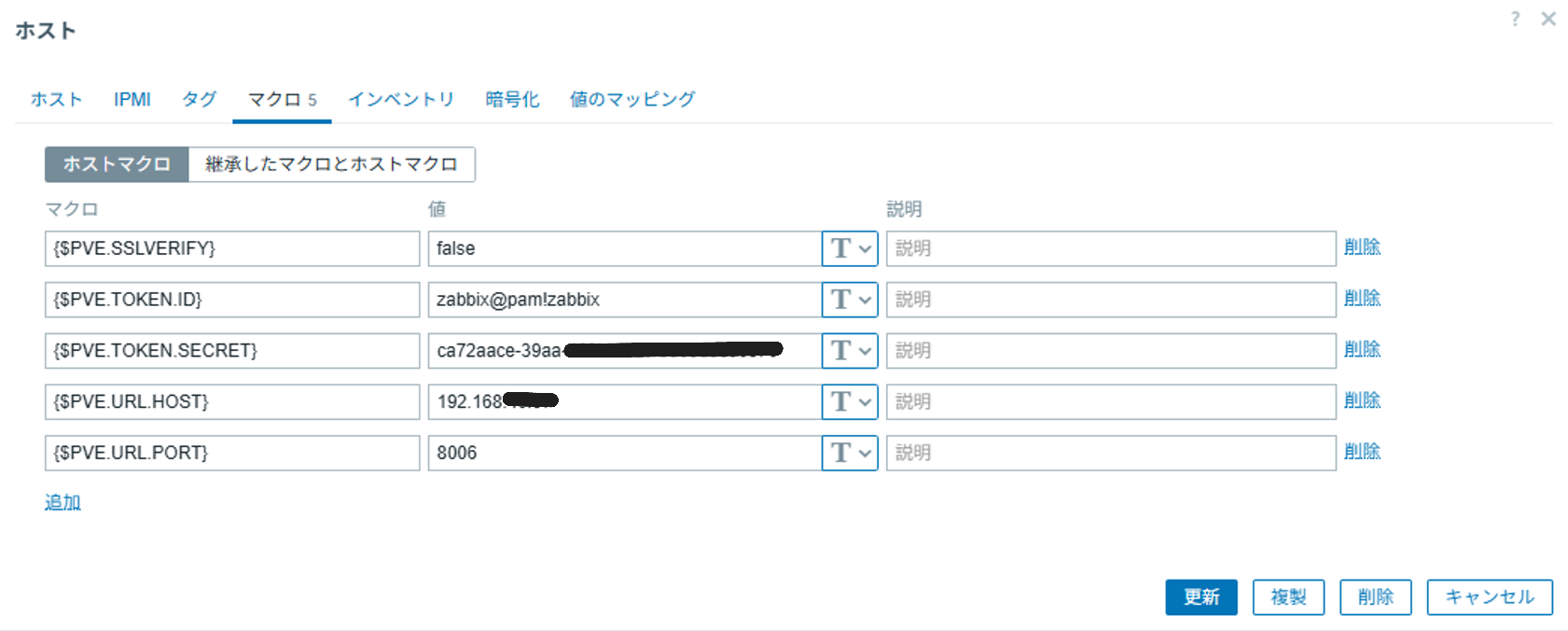
以上で設定は完了です。
グラフ・トリガーでProxmox VE全体を可視化
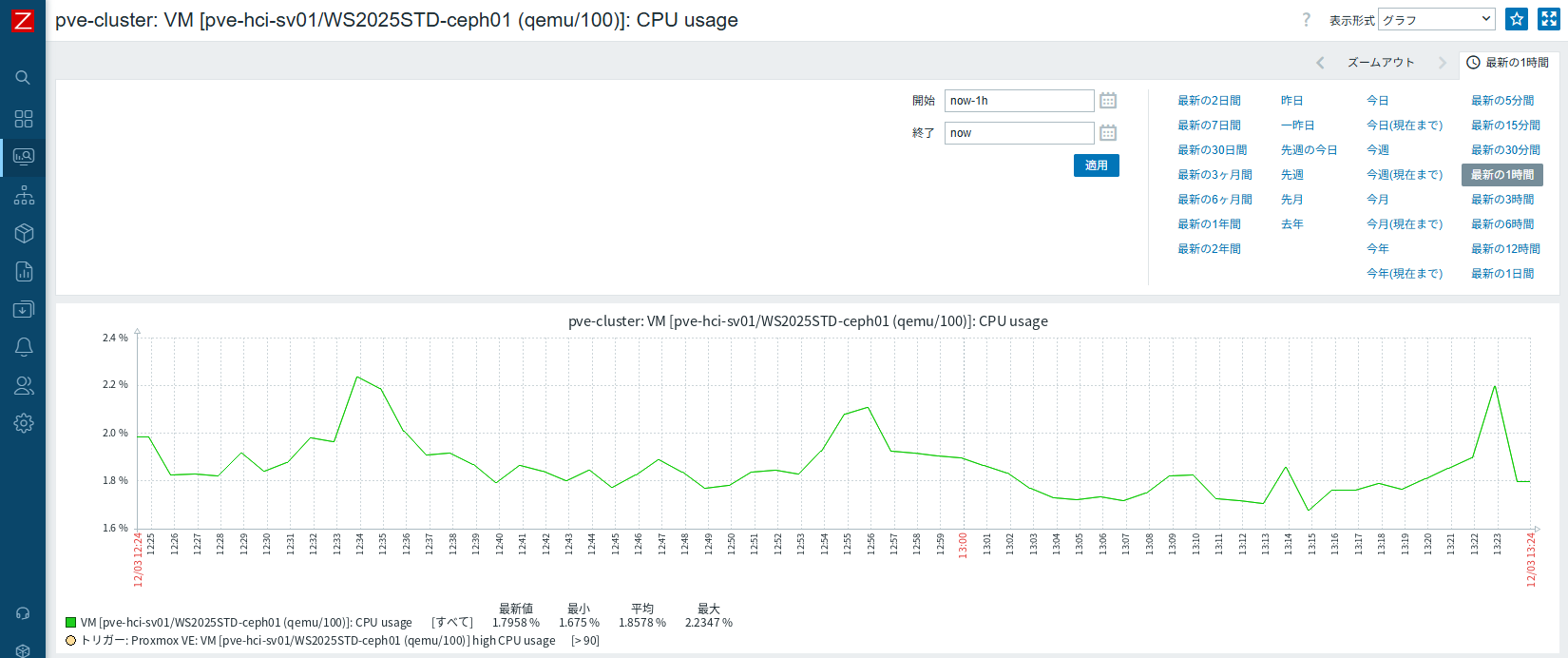
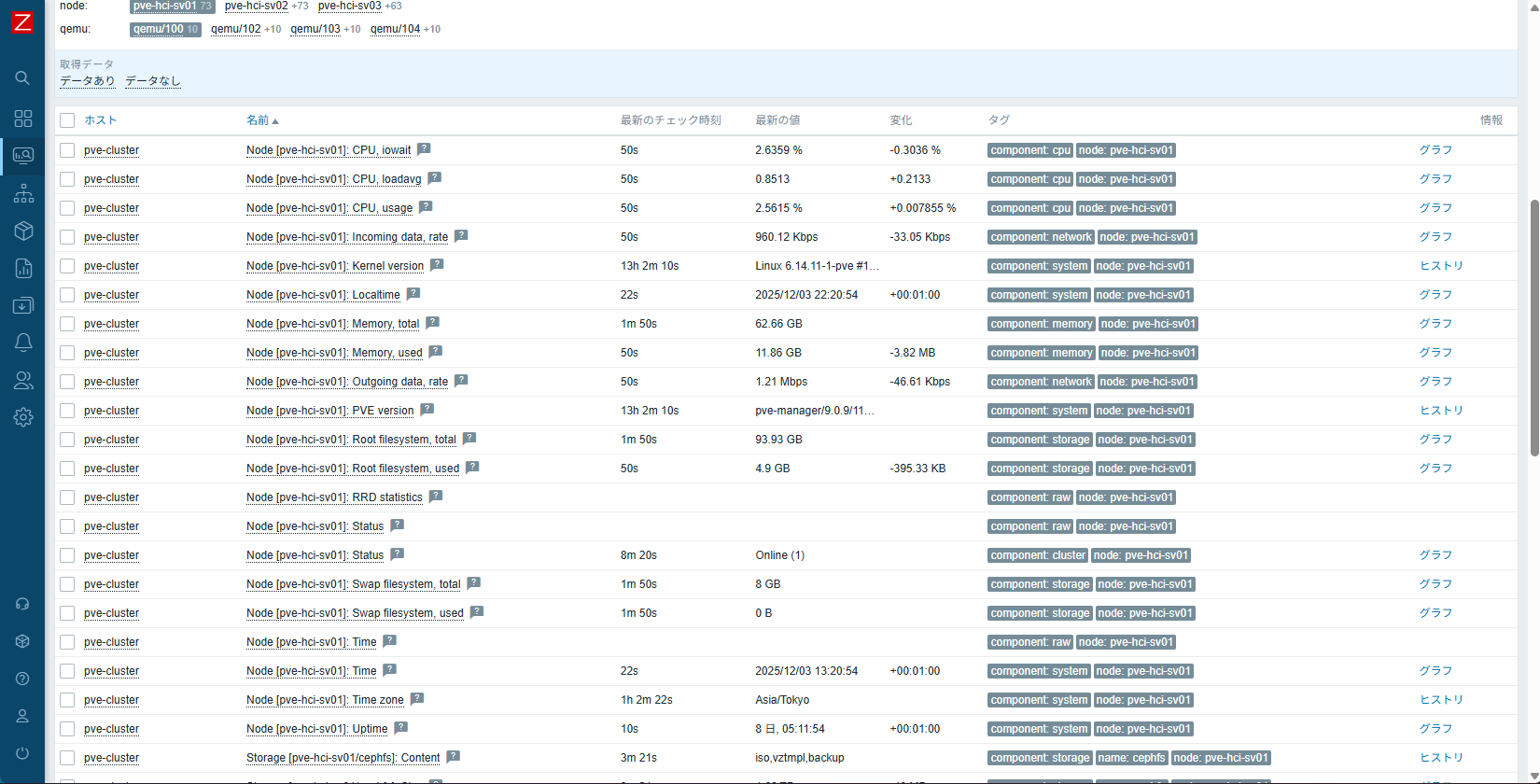
Proxmox VEテンプレートでは、主に以下の項目が自動で収集できます。
- CPU、メモリ使用率
- ノード稼働状態
- ストレージ総容量/使用量/使用率
- クラスタ状態
etc,,,
さらに、異常値を検知するためのトリガーも多数用意されており、アラート運用を開始できます。
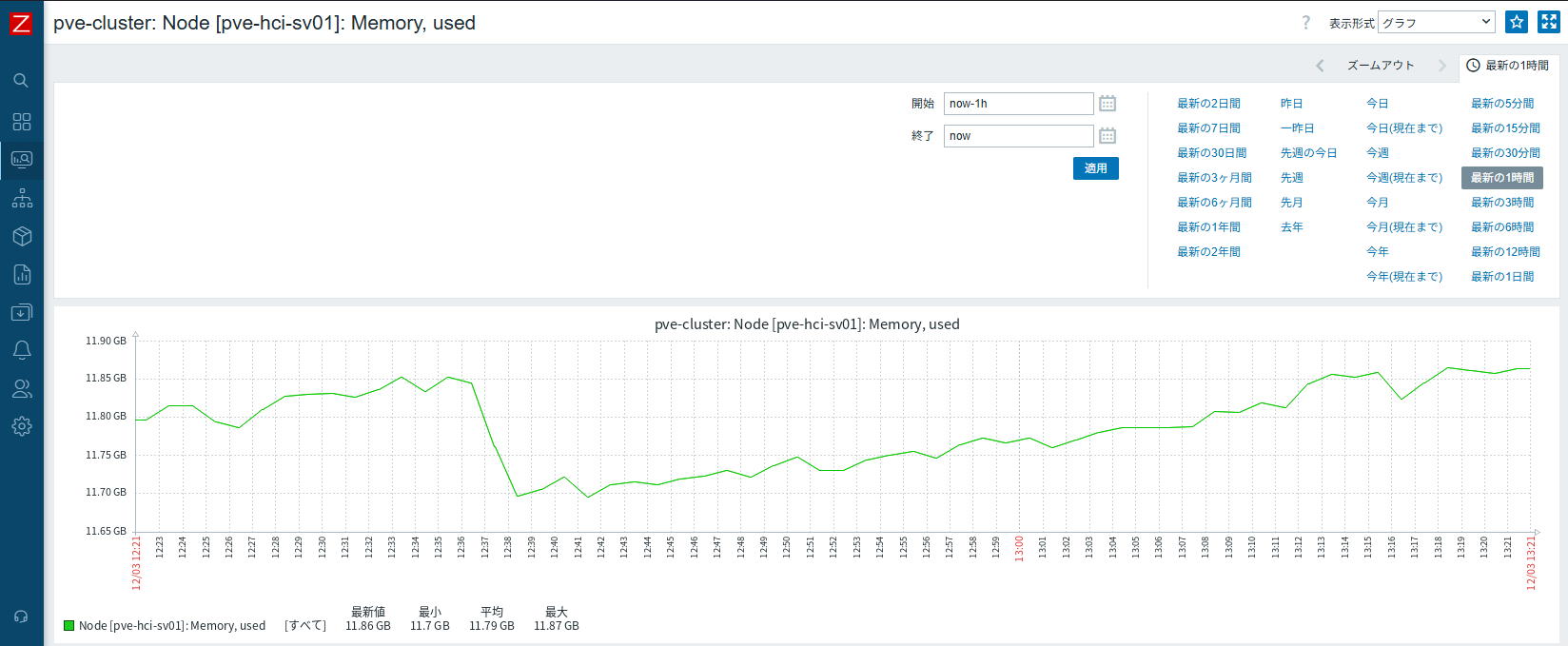
以下はZabbixでのグラフ一例になります。
■CPU使用率
■メモリ使用率
■CPU、メモリ、ディスクなどの監視項目
まとめ
いかがでしたでしょうか。
ZabbixのProxmox VEテンプレートを利用することで、ノード・VM・クラスタ・ストレージを横断的に可視化でき、
仮想化基盤全体の「今どうなっているか」をエージェントレスで把握することが可能です。
弊社はICT専門商社として、長年にわたりサーバーやネットワーク機器などのインフラ構築を手掛けてきました。
その経験を活かし、Zabbix Serverの構築からProxmox VEを用いた仮想基盤のご提案まで対応可能ですので、
導入をご検討中の方はぜひ一度ご相談ください。
最後までご覧いただき誠にありがとうございました。
■お問合せ先
KSG株式会社 SS営業部
メールアドレス:ss@ksgnet.com
電話番号:03-3233-8002
関連記事
-
 HPE DL360Gen10 2.5インチモデルと3.5インチモデルで使えるレールキットの違い
 -
 Synology NAS解説 第12回 ~管理者ユーザー作成手順~
 -
 VMware移行の決定打。Proxmox VEの運用不安を解消する「InfiniCloud® HV Suite」とは?
 -
 Synology NAS解説 第11回 ~High Availability 機能紹介~
 -
 VMwareからHyper-Vへの仮想マシン移行~Windows Admin Center編~
 -
 Synology ActiveProtect (DPシリーズ) がデータバックアップを変える!
 -
 NVIDIA DGX Spark開封して触ってみた。
 -
 Synology NAS解説 第10回 ~Hot Spare設定のご紹介~