Synology NAS解説 第7回 ~Cloud Sync の機能紹介~
いつも弊社サイトをご利用・ご覧いただき、誠にありがとうございます。
昨今ではディザスタリカバリー(DR)や事業継続計画(BCP)など災害に対する対策が注目されてきております。
上記のニーズにお応え可能な機能が「Cloud Sync」です!
今回は「Cloud Sync」の設定方法をご紹介いたします!
※その他作成記事はこちらからご覧下さい。
Synology 便利機能 「Cloud Syncとは?」
Synology NASのアプリ「Cloud Sync」は、NAS(ローカル)とパブリッククラウド(Google Drive, Dropbox, OneDriveなど)を**「つなぐ」**ための非常に強力なツールです。
使用用途
災害対策(BCP)としての「3-2-1バックアップ」
最もポピュラーな使い方です。NAS自体が故障したり、火災や盗難に遭ったりした場合に備えて、データを遠隔地(クラウド)に退避させます。
【3】:データは3つ持つ
→原本だけでは不十分です。コピーを2つ作り、合計3つのデータが存在する状態にします。
【2】:「2種類」の違うメディア(媒体)で保存する
→「PCのDドライブ」と「PCのEドライブ」に保存しても、PC自体が故障したり電源トラブルが起きれば両方同時に壊れます。 「PC」と「外付けHDD」、「NAS」と「DVD」など、異なるデバイスや媒体を使います。
【3】:「1つ」は別の場所に置く(オフサイト)
→ここが一番重要です。バックアップをすべて自宅やオフィスの中に置いておくと、火災・地震・泥棒・落雷ですべて同時に失う可能性があります。※遠隔地(クラウド)に置きましょう※
社外の人との「安全なファイル共有」
NASのアクセス権限を社外の人に渡すのはセキュリティ的にリスクがあります(VPN設定やポート開放が必要になるため)。Cloud Syncを使えば、そのリスクを回避できます。
具体的な用途:
・外部の人をNASに直接アクセスさせることなく、スムーズに大容量ファイルを渡せます。
・NAS上に「クライアント提出用」フォルダを作る。
・そのフォルダをDropboxやGoogle Driveと同期設定する。
・NASにファイルを入れると、自動でクラウドにアップロードされる。
・クライアントには、クラウド側(Dropboxなど)の共有リンクを送る。
ハイブリッドワーク(オフィス × 在宅/出先)の連携
オフィスでは高速なNASを使い、出先や在宅勤務ではクラウドを使うという「いいとこ取り」の運用です。
具体的な用途:
メリット: 社外からNASへVPN接続する必要がなく、使い慣れたクラウドアプリでデータにアクセスできます。
社内(高速LAN): デザインチームが重いデータをNAS上で直接編集する。
同期: 編集されたデータは即座にCloud SyncでOneDrive for Business等へ同期される。
社外(モバイル/自宅): 営業担当や在宅ワーカーは、スマホやPCからOneDrive上の最新データを閲覧・編集する。
散らばったクラウドデータの「一元管理・アーカイブ」
個人や部署ごとにGoogle DriveやDropbox、OneDriveが乱立しており、データがどこにあるかわからない場合の解決策です。
具体的な用途:
・各クラウドのデータが全てNASのHDD内に集約されます。これにより、NASの高速なファイル検索機能で横断的にデータを探したり、クラウドの容量がいっぱいになったら古いデータをクラウドから消してもNASには残る(アーカイブ)という運用が可能です。
・Google Drive、Dropbox、OneDriveのそれぞれのアカウントをSynology NASに登録する。
・設定を「クラウドからNASへの一方向ダウンロード」にする。
パブリッククラウドの「乗り換え」や「コスト削減」
あるクラウドサービスから別のサービスへ移行したい、あるいはクラウドの容量課金を減らしたい場合に使えます。
移行: DropboxのデータをNASに全ダウンロードし、その後Google Driveへアップロードする設定を行う(中継地点として利用)。
コスト削減: 頻繁に使わないデータ(コールドデータ)はNAS(または安価なAmazon S3 Glacierなど)に移し、高価なクラウドストレージの契約容量を下げる。
Synology の Cloud Sync設定方法
Cloud Syncは、Synology NAS上のデータを、クラウドストレージへのリアルタイム同期を
可能とするアプリケーションです。
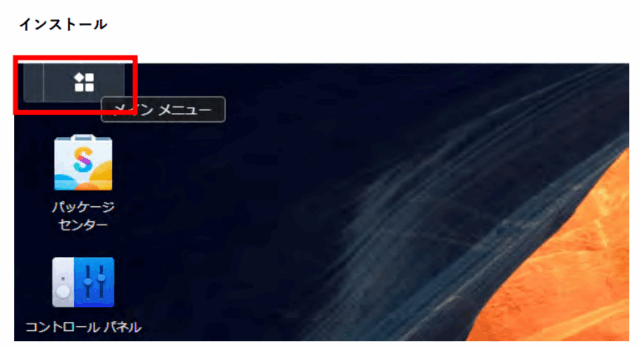
左上のタイル(メインメニューボタン)をクリックし、アプリケーション一覧を開きます。
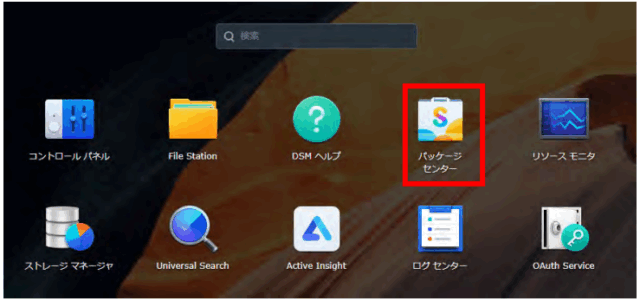
パッケージセンターを開きます。

Cloud Syncをインストールします。
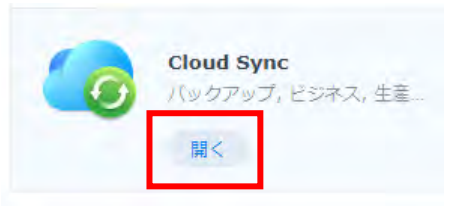
インストールが完了すると、インストールボタンが
開くという表示に変わります。開くをクリックしてCloud Syncを起動します。
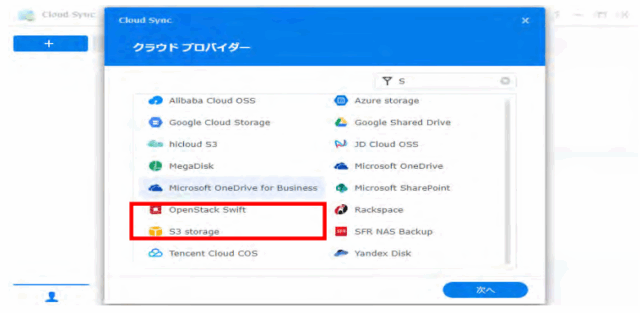
クラウドプロバイダーの選択画面が開きます。
この例では Microsoft OneDrive for Business を設定しますが、他のクラウドプロバイダー
でも基本的には設定方法は同一です。Microsoft OneDrive for Business を選択し、
次へをクリックします。
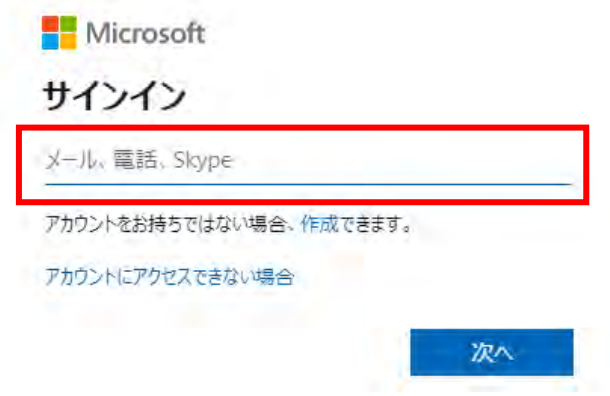
Microsoft OneDrive for Businessに登録しているメールアドレスを入力し
次へをクリックします。
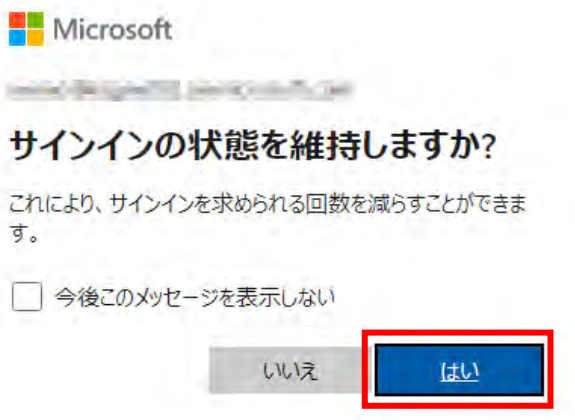
「はい」をクリックして進めます。
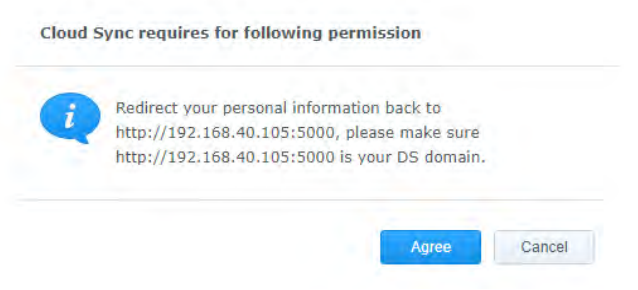
アクセスを許可する旨のメッセージが表示されますので、Agreeをクリックします。
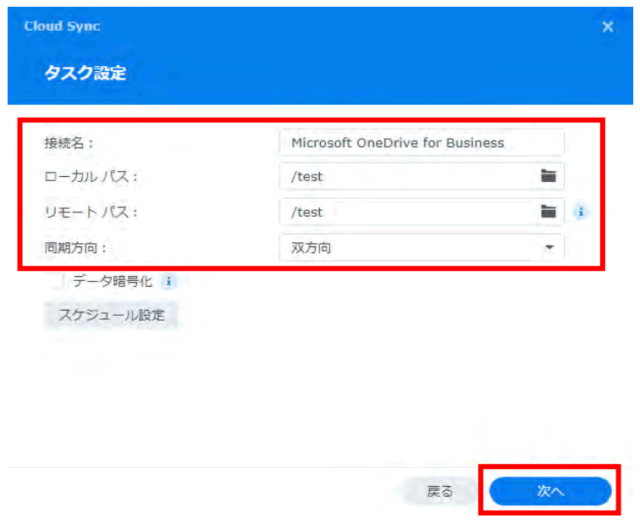
タスク設定の画面が開きます。
CloudSyncアプリケーション上で表示されるタスクの名称を任意で入力し、
ローカルパス(SynologyNASのどのフォルダをクラウドサービスと同期するか)、
リモートパス(クラウドサービス上の土のフォルダに同期をするか)、及び同期の方向を
設定します。
尚、クラウドサービス上のルートフォルダとの同期を行うのではなく、サブフォルダを
作成し、そのフォルダをリモートパスに設定頂くことをお勧めいたします。
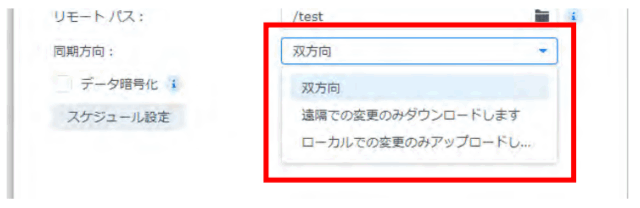
また、同期の方向は、Synology NASからアップロードのみ、クラウドサービスからの
ダウンロードのみ、双方向の3種類が選択可能です。
設定後、次へをクリックします

設定内容の確認画面が表示されますので容を確認し、完了をクリックします。
【これで設定が完了となります。】
Synology おすすめモデルのご紹介!!!
いかがでしたでしょうか。毎週”水曜日”更新にてSynology に関するお役立ち情報を公開してまいります。
以下ブログ内にお勧めモデルを掲載しております。上記で説明を行った機能が使えるモデルがお得な価格で掲載をしておりますので、
ぜひご覧下さい!!!
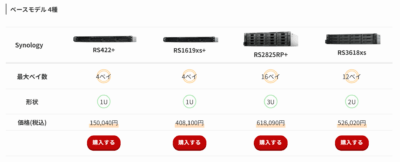
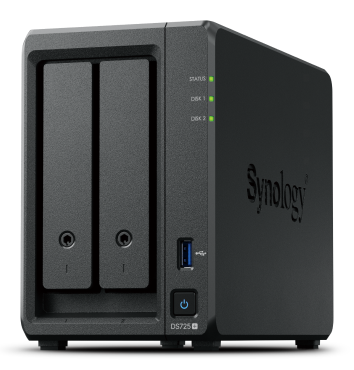
おっとサーバー「Synology NAS 商品一覧」
関連記事
-
 Synology NAS解説 第14回 ~HDD故障時の交換方法~
 -
 Synology ActiveProtectで実現する次世代バックアップ体制~物理サーバー復元編~
 -
Synology ActiveProtectで実現する次世代バックアップ体制~復旧訓練編~
-
 Synology NAS解説 第13回 ~Hyper-Backup-バックアップデータを戻す方法~
 -
 Synology NAS解説 第12回 ~管理者ユーザー作成手順~
 -
 VMware移行の決定打。Proxmox VEの運用不安を解消する「InfiniCloud® HV Suite」とは?
 -
 Synology NAS解説 第11回 ~High Availability 機能紹介~
 -
 VMwareからHyper-Vへの仮想マシン移行~Windows Admin Center編~