Synology NAS解説 第6回 ~QuickConnectの設定方法~
いつも弊社サイトをご利用・ご覧いただき、誠にありがとうございます。
これまで人気機能を主にご紹介しておりましたが、今回より数回程、基本に立ち返って【基本機能】のご紹介を行ってまいります。
今回は「QuickConnect」の設定方法をご紹介いたします!
※その他作成記事はこちらからご覧下さい。
Synology 便利機能 「Quick Connect」とは???
Synology NAS の QuickConnect(クイックコネクト) は、
外出先からでも NAS に簡単・安全にアクセスできるようにするための Synology 独自のリモート接続サービス です。
QuickConnect の主な機能と仕組み
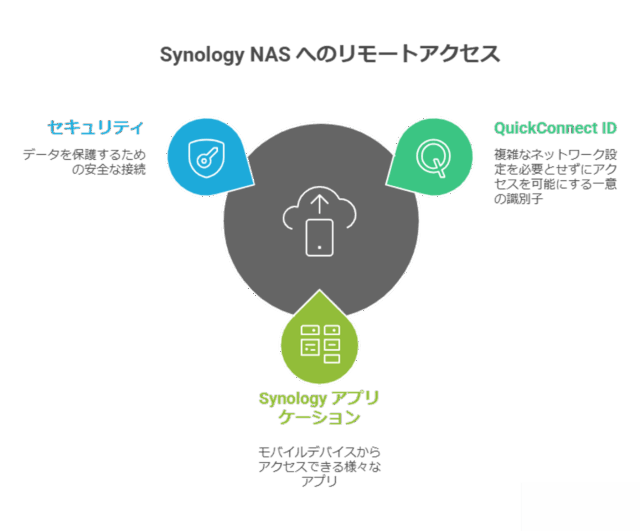
インターネット側から NAS に接続するとき、本来はルーター設定(ポート開放 / DDNS / NAT設定)が必要です。
QuickConnect はこれらの設定なしで接続を可能にします。
「QuickConnect ID」を入力するだけで Synology の中継サーバーを介して接続します。
QuickConnect ID だけで以下のようなアプリにアクセスできます:
・DSM(NAS の管理画面)
・File Station(ファイル管理)
・Synology Photos
・Synology Drive
など、多くの Synology アプリが QuickConnect をサポートしています。
通信は TLS(HTTPS)で暗号化 されます。
Synology アカウント認証 + NAS のアカウント認証の 2段階プロセス。
中継サーバーを使用する場合でも、暗号化されているため Synology に内容が見えることはありません。
Synology QuickConnectの設定方法
1.[コントロールパネル]>[外部アクセス]の順に選択します

2.[QuickConnectを有効にする]にチェックを入れます。
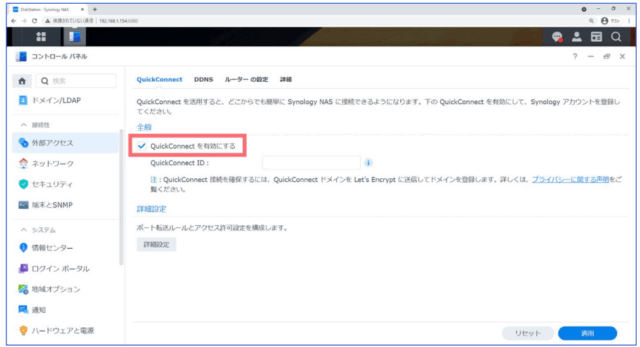
3.「Synologyアカウント」にNASが登録されていない場合は、[Synologyアカウントにサインインにするか、
いずれかにサインアップしてください。]と表示されます。ここでは既にSynologyアカウントを作成済みのため、サインインを選択します。
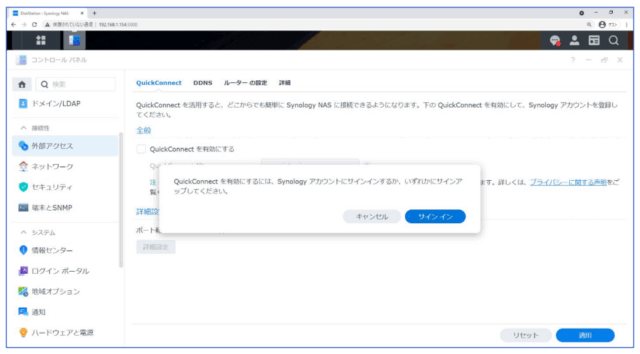
4.[QuickConnect ID]欄で、自分のQuickConnect IDを作成します。次に[適用]をクリックします。
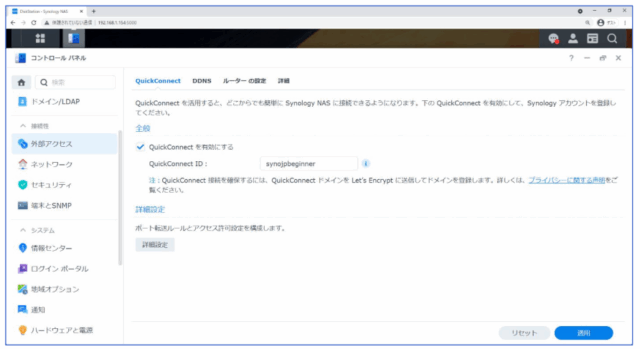
5.QuickConnectリンクの情報が表示されます。このリンクを使ってDiskStationにアクセスします。
この例では、DSMのアドレスはhttp://QuickConnect.to/(設定したQuickConnect ID)になっています。

6.QuickConnectリンクが表示されない場合は、[詳細設定]をクリックして DSMが有効になっているか確認
します。
7.QuickConnectの設定が完了し、NASがインターネットに接続可能な環境であれば、QuickConnectリンク
やスマートフォンを使って外出先からでもNASのデータにアクセスできるようになります。
Synology おすすめモデルのご紹介!!!
いかがでしたでしょうか。毎週”水曜日”更新にてSynology に関するお役立ち情報を公開してまいります。
以下ブログ内にお勧めモデルを掲載しております。上記で説明を行った機能が使えるモデルがお得な価格で掲載をしておりますので、
ぜひご覧下さい!!!
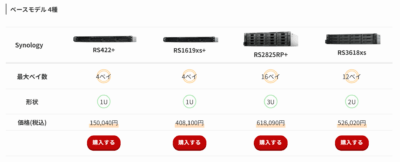
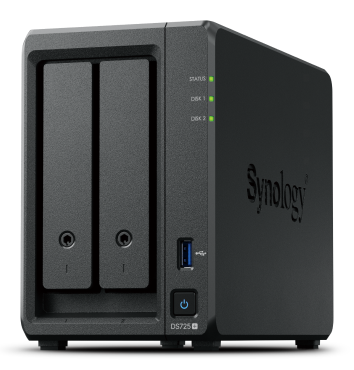
おっとサーバー「Synology NAS 商品一覧」
関連記事
-
 Synology ActiveProtectで実現する次世代バックアップ体制~物理サーバー復元編~
 -
Synology ActiveProtectで実現する次世代バックアップ体制~復旧訓練編~
-
 Synology NAS解説 第13回 ~Hyper-Backup-バックアップデータを戻す方法~
 -
 Synology NAS解説 第12回 ~管理者ユーザー作成手順~
 -
 VMware移行の決定打。Proxmox VEの運用不安を解消する「InfiniCloud® HV Suite」とは?
 -
 Synology NAS解説 第11回 ~High Availability 機能紹介~
 -
 VMwareからHyper-Vへの仮想マシン移行~Windows Admin Center編~
 -
 Synology NAS解説 第10回 ~Hot Spare設定のご紹介~