Synology NAS解説 第4回 ~続・人気機能紹介「WriteOnceフォルダ」作成手順~
目次
Synology 便利機能 「WriteOnceフォルダ」作成手順
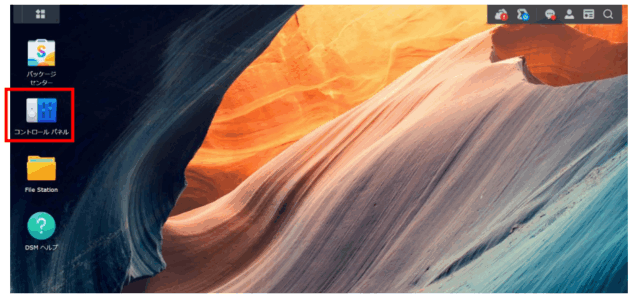
1.コントロールパネルをクリックします。

2.共有フォルダをクリックします。

3.作成を選択し、共有フォルダの作成をクリックします。
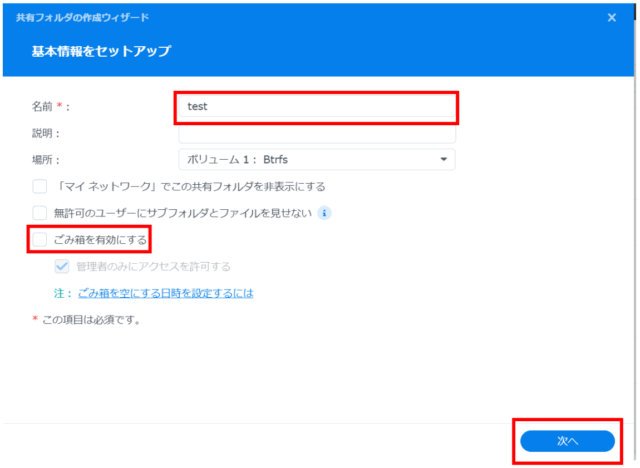
4.名前を入力します。
ゴミ箱を有効にするのチェックを外し、次へをクリックします。
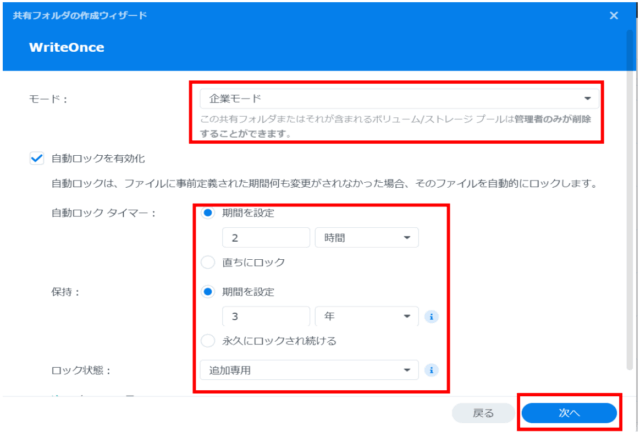
5.モードを選択します。
自動ロックを有効化にチェックを入れます。
自動ロックタイマーの期間、保持する期間、ロックの状態を設定し、次へをクリックします。
モードの違い

企業モード:管理者権限のユーザーであれば共有フォルダ、ファイルを削除出来る
コンプライアンスモード:管理者権限のユーザーでも共有フォルダ、ファイルを削除出来ない
ロック状態の違い
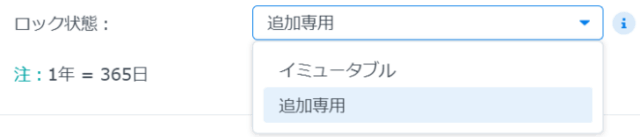
イミュータブル:ファイルの保存のみ可能。(ファイルの削除、編集が出来ない)
追加専用:ファイルの保存、既存のファイルに追記が可能。(ファイルの削除が出来ない)

6.次へをクリックします。
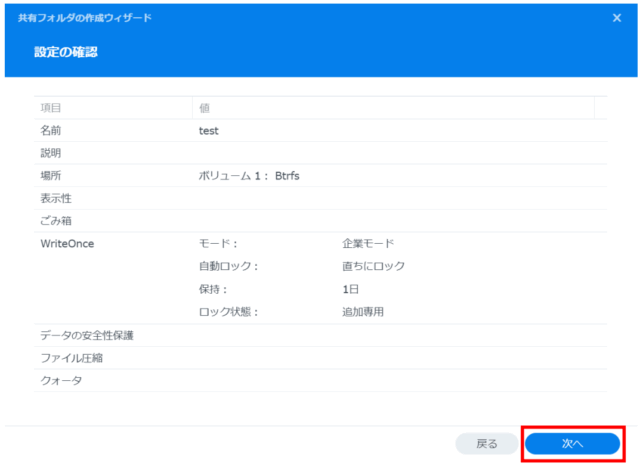
7.次へをクリックします。
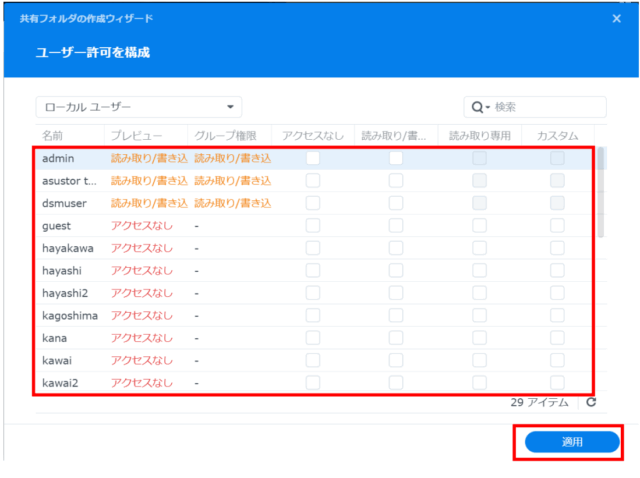
8.フォルダへのアクセス権限を設定し、適用をクリックします。
【以上で作業は完了です。】
Synology おすすめモデルのご紹介!!!
いかがでしたでしょうか。毎週更新にてSynology に関するお役立ち情報を更新してまいります。
以下ブログ内にお勧めモデルを掲載しております。上記で説明を行った機能が使えるモデルがお得な価格で掲載をしておりますので、
ぜひご覧下さい!!!
あわせて読みたい
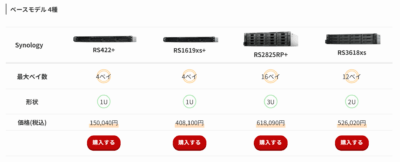
【本体のみ!追加搭載不要!】ラック型Synology NAS 4種 価格追求モデル登場!
Synology “本体のみ”モデルの登場 弊社取扱いの”Synology NAS”では必ず、”HDD等ストレージを搭載”してご注文を承っておりました。ですが今回! 本4機種に限り、【HDD搭…
OTTOSERVER "TECH" Blog
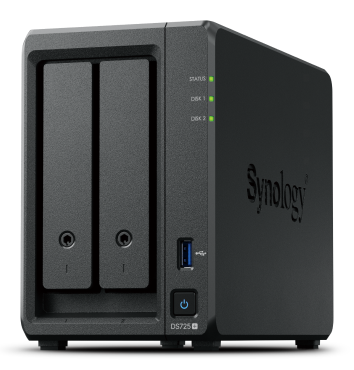
最大○○万円安い!? NASを買うならSynology! | OTTOSERVER “TECH” Blog
『バックアップは十分か』『社内のデータ共有は安全か』──企業のIT担当者を悩ませる課題を一挙に解決するのが Synology NAS です。信頼性と拡張性を兼ね備えた製品を、特別…
おっとサーバー「Synology NAS 商品一覧」
PCSERVER1.JP
Synology NAS
Synology(シノロジー)は、台湾のSynology社が提供するNASです。当社「コンピュータのおっと」では法人向けにメーカー保証だけでなく、当社オリジナルの保守を豊富に取り揃…
関連記事
-
 Synology ActiveProtectで実現する次世代バックアップ体制~物理サーバー復元編~
 -
Synology ActiveProtectで実現する次世代バックアップ体制~復旧訓練編~
-
 Synology NAS解説 第13回 ~Hyper-Backup-バックアップデータを戻す方法~
 -
 Synology NAS解説 第12回 ~管理者ユーザー作成手順~
 -
 VMware移行の決定打。Proxmox VEの運用不安を解消する「InfiniCloud® HV Suite」とは?
 -
 Synology NAS解説 第11回 ~High Availability 機能紹介~
 -
 VMwareからHyper-Vへの仮想マシン移行~Windows Admin Center編~
 -
 Synology NAS解説 第10回 ~Hot Spare設定のご紹介~