Synology NAS解説 第5回 ~ 基本機能 RAID設定のご紹介~
いつも弊社サイトをご利用・ご覧いただき、誠にありがとうございます。
これまで人気機能を主にご紹介しておりましたが、今回より数回程、基本に立ち返って【基本機能】のご紹介を行ってまいります。
今回は「RAID設定」の方法をご紹介いたします!
※その他作成記事はこちらからご覧下さい。
Synology 標準機能 ~RAID設定の手順~
HDDの冗長化設定を行い、ボリュームを作成することによってSynologyにデータを保存することが可能になります。
SynologyNASをご利用頂く前に必ず設定が必要です。
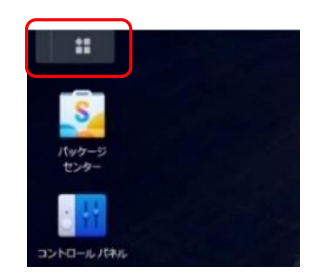
[左上のタイル(アプリケーション一覧ボタン)]をクリックします。
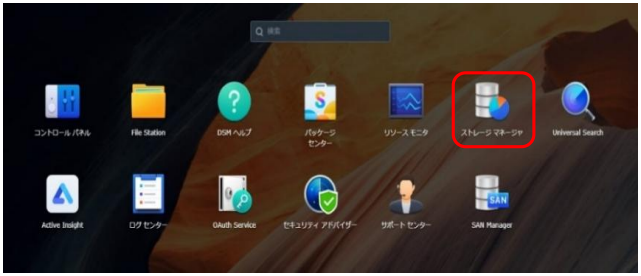
[ストレージマネージャー]をクリックします。
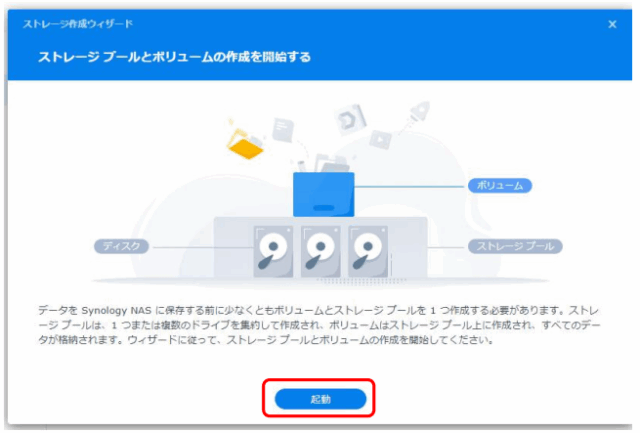
ストレージ作成ウィザードウィンドウの[起動]をクリックします。
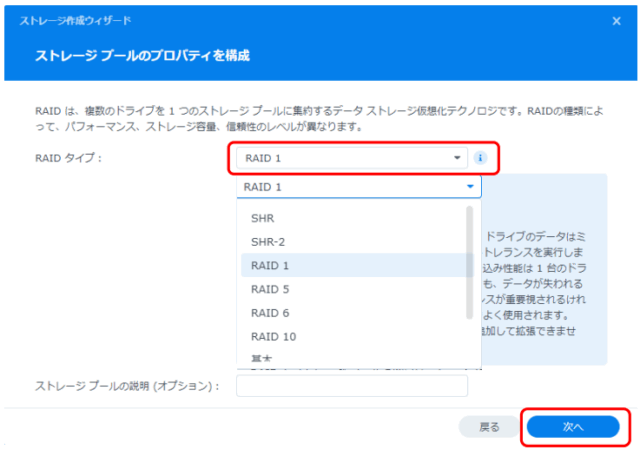
RAIDタイプを選択して、[次へ]をクリックします。

RAIDで使用するディスクにチェックを入れ、[次へ]をクリックします。
ホットスペアの設定を実施する場合は、ホットスペアに使用するディスクのチェックを外してください。

Synology製品互換性リストにないHDDは警告がでます。[続行]をクリックします。
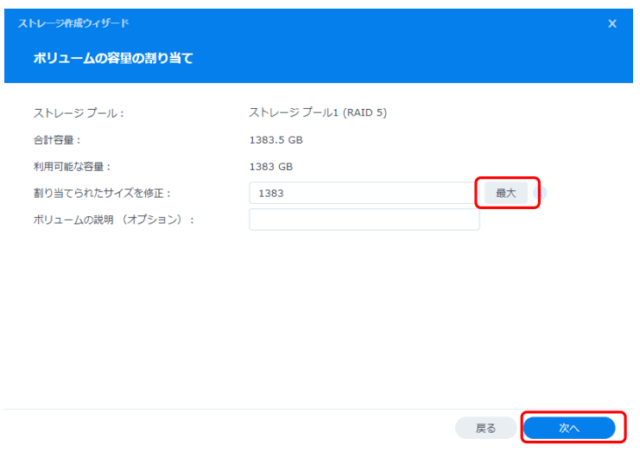
選択したディスクの総容量からボリュームを作成します。特に指定がない場合は[最大]をクリックし、
すべての容量を1つのボリュームに割り当てることを推奨いたします。サイズを決定し、[次へ]をクリックします。

ファイルシステムを選択し、[次へ]をクリックします。特に指定がない場合はBtrfs推奨です。
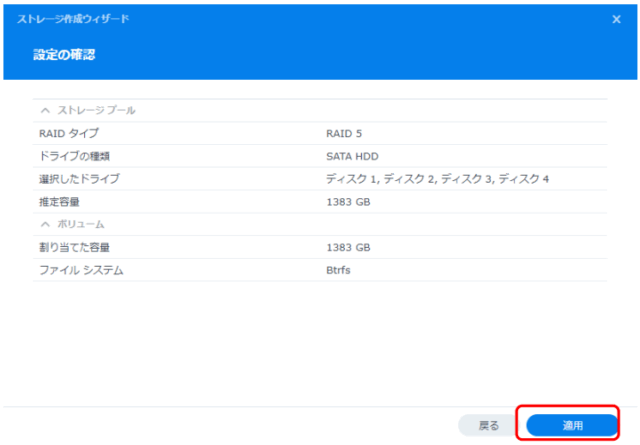
設定を見直し、[適用]をクリックします。
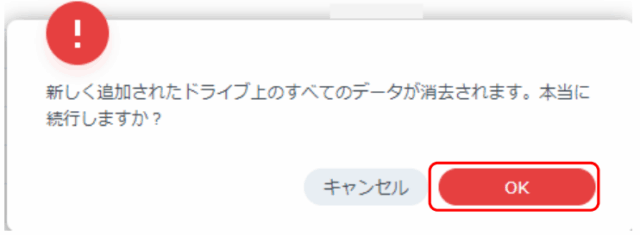
データが消去される警告がでますので、[OK]をクリックします。
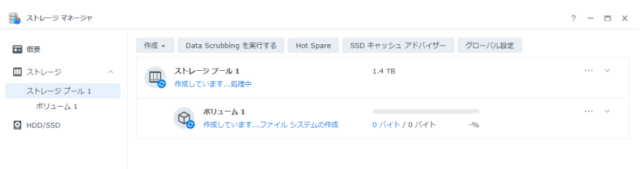
ストレージプールとボリュームの作成が開始されます。
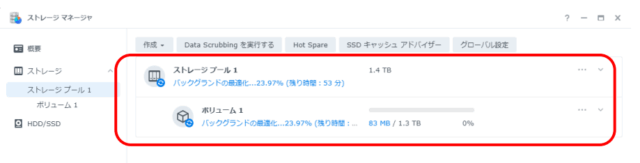
バックグランドで最適化が進みますので、このまま利用開始可能です。
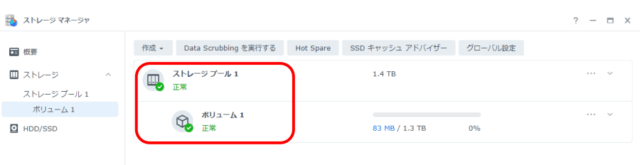
最適化が完了されると、ストレージプール、ボリュームとも正常のステータスとなり設定完了です。
Synology おすすめモデルのご紹介!!!
いかがでしたでしょうか。毎週”水曜日”更新にてSynology に関するお役立ち情報を公開してまいります。
以下ブログ内にお勧めモデルを掲載しております。上記で説明を行った機能が使えるモデルがお得な価格で掲載をしておりますので、
ぜひご覧下さい!!!
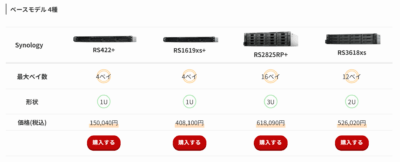
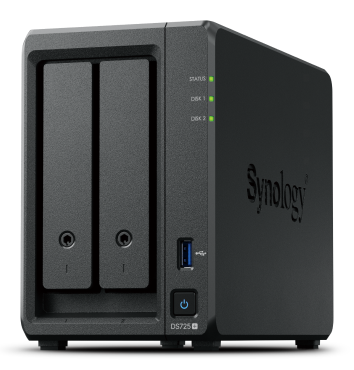
おっとサーバー「Synology NAS 商品一覧」
関連記事
-
 Synology ActiveProtectで実現する次世代バックアップ体制~物理サーバー復元編~
 -
Synology ActiveProtectで実現する次世代バックアップ体制~復旧訓練編~
-
 Synology NAS解説 第13回 ~Hyper-Backup-バックアップデータを戻す方法~
 -
 Synology NAS解説 第12回 ~管理者ユーザー作成手順~
 -
 VMware移行の決定打。Proxmox VEの運用不安を解消する「InfiniCloud® HV Suite」とは?
 -
 Synology NAS解説 第11回 ~High Availability 機能紹介~
 -
 VMwareからHyper-Vへの仮想マシン移行~Windows Admin Center編~
 -
 Synology NAS解説 第10回 ~Hot Spare設定のご紹介~