Synology NAS解説 第3回 ~人気機能 「イミュータブルスナップショット」の設定方法~
Synology 便利機能 【イミュータブルスナップショット】とは?
イミュータブルスナップショット ※ランサムウェアの暗号化、削除からデータを完全に保護
スナップショットおよびスナップショットが所属する共有フォルダが何らかの理由によって削除されることを防ぎます。
管理者の認証情報が悪用された場合もデータの保護が可能。任意の保護期間を設定し、期間内の削除を防ぐことができます。
※Snapshot Replication内の機能となります。
イメージ図
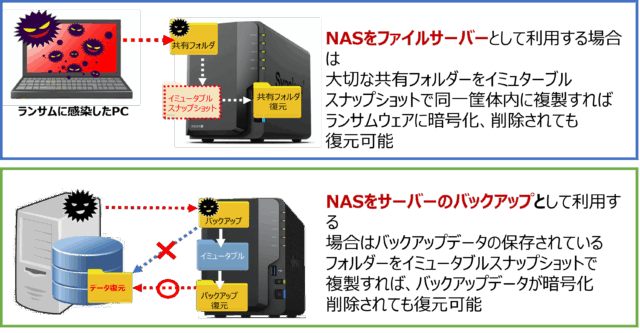
写真を撮るように、その時点のデータをマッピングし、マッピングデータをもとに現在の状態と
差分を自NAS内にバックアップを実施します。(フォルダ単位、最短5分に1回、最大65,535バージョン)
また、オンライン(作業中)のバックアップも可能です。スナップショットを取得した時点には
いつでも復元が可能です。復元はWindowsのエクスプローラから右クリックでユーザ自身が実施可能です。
Synology ~イミュータブルスナップショットの設定手順~
前提:以下の手順はWindowsの以前のバージョンの復元に表示可能なスナップショットバックアップの設定を行います。
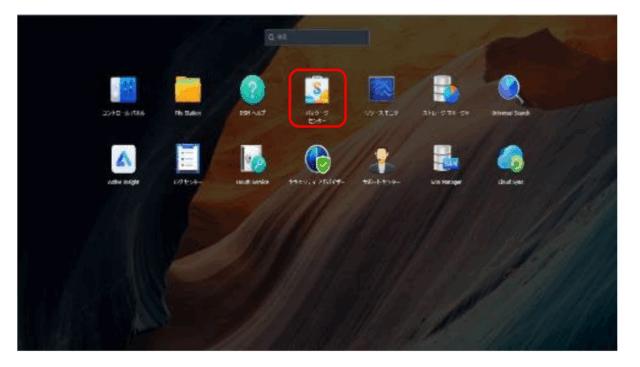
左上のタイル(メインメニュー)をクリックし、[パッケージセンター]をクリックします。
その後、Snapshot Replicationを表示させ、インストールをクリックします。
インストールのボタンが開くに変われば、インストール完了です。
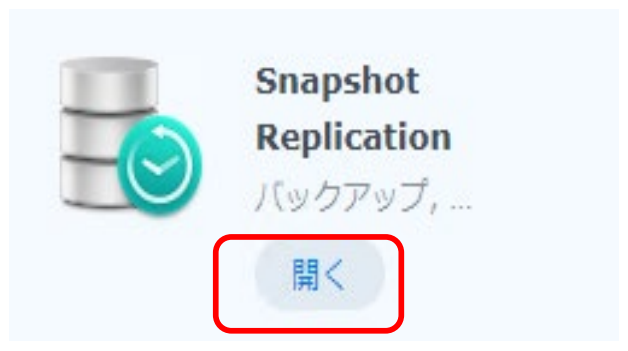
[開く]をクリックし、SnapshotReplicationを起動します。
初回起動時は複製パフォーマンス最適化のメッセージが表示されます。
次回からメッセージを表示させないようにするためには、次回からこのメッセージを表示しないにチェックを入れ、OKをクリックします。
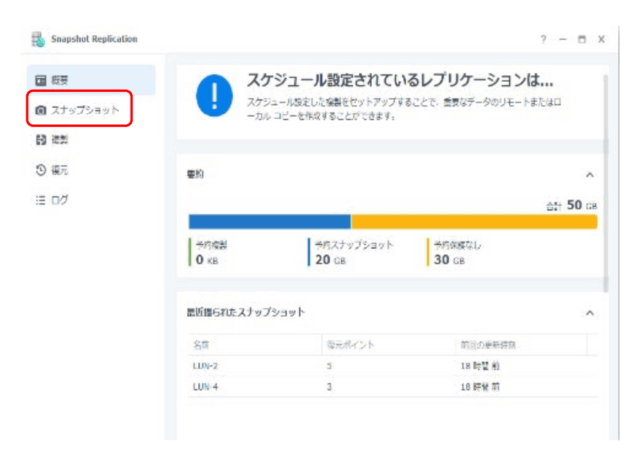
Snapshot Replicationの概要ページが表示されます。
左側メニューから[スナップショット]を開きます。
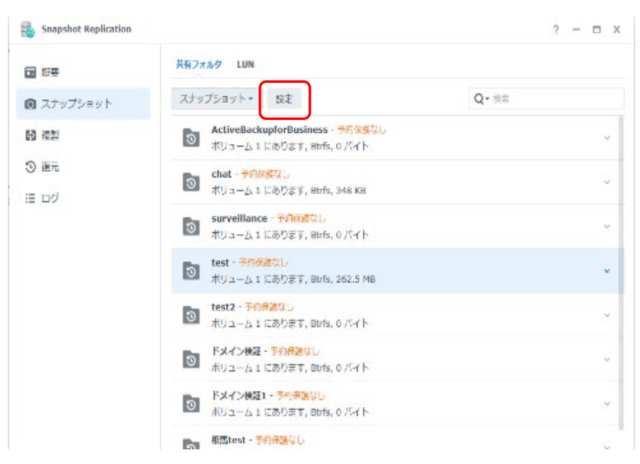
設定したい共有フォルダを選択し、設定ボタンをクリックします。
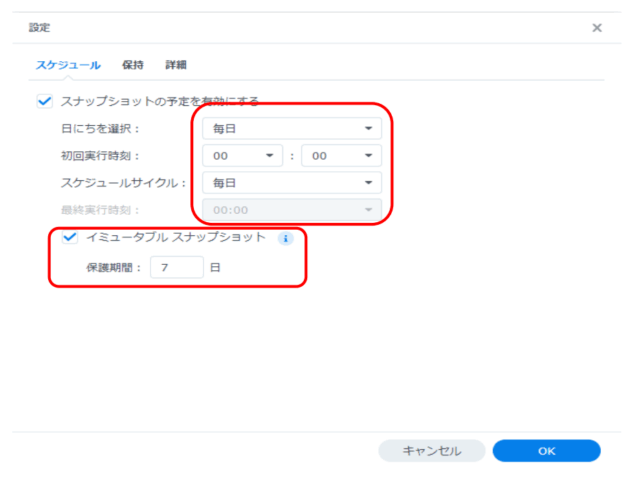
スナップショットを取得する時間を設定頂きます。
ミュータブルスナップショットにチェックを入れ保護期間を入力致します。
※イミュータブルスナップショットの有効期間中、スナップショット、共有フォルダ、
システムのリセットが行えなくなります。
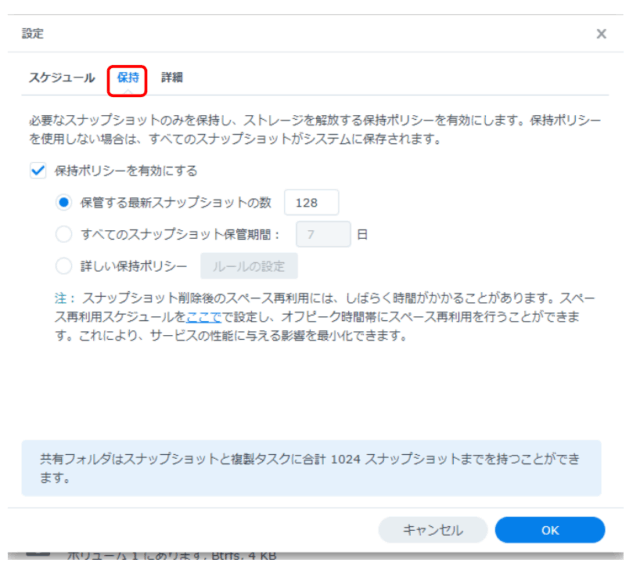
保持ポリシーを有効にするの項目にチェックを入れ、スナップショットの保管日数を
設定します。
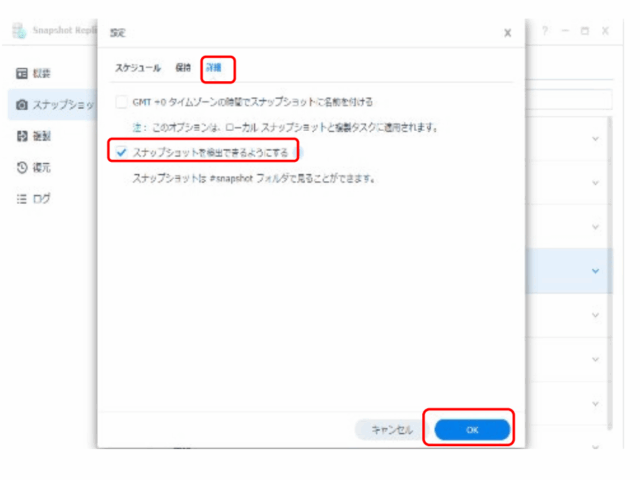
スナップショットを検出できるようにするにチェックを入れ、OKをクリックします。
これでスナップショットスケジュールの設定は完了です。
Synology おすすめモデル!
以下ブログ内にお勧めモデルを掲載しております。上記で説明を行った機能が使えるモデルがお得な価格で掲載をしておりますので、
ぜひご覧下さい!!!
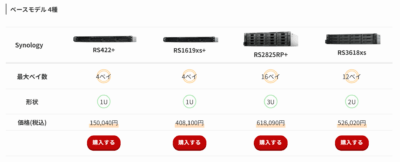
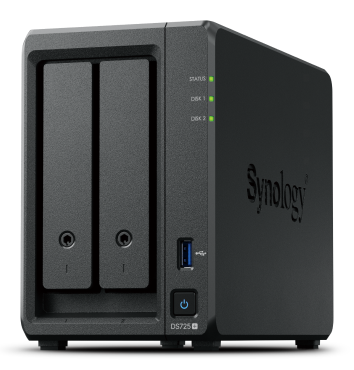
おっとサーバー「Synology NAS 商品一覧」
関連記事
-
 Synology NAS解説 第14回 ~HDD故障時の交換方法~
 -
 Synology ActiveProtectで実現する次世代バックアップ体制~物理サーバー復元編~
 -
Synology ActiveProtectで実現する次世代バックアップ体制~復旧訓練編~
-
 Synology NAS解説 第13回 ~Hyper-Backup-バックアップデータを戻す方法~
 -
 Synology NAS解説 第12回 ~管理者ユーザー作成手順~
 -
 VMware移行の決定打。Proxmox VEの運用不安を解消する「InfiniCloud® HV Suite」とは?
 -
 Synology NAS解説 第11回 ~High Availability 機能紹介~
 -
 VMwareからHyper-Vへの仮想マシン移行~Windows Admin Center編~